Настройка графика работы через календарь
Настроить график работы сотрудника можно тремя способами:
- Через раздел «Сотрудники» > «График работы». Подробнее об этом способе смотрите здесь.
- Через профиль сотрудника в разделе «Сотрудники» > «Сотрудники». Подробнее об этом способе смотрите здесь.
- Через календарь.
Здесь мы рассмотрим третий способ – как настроить график работы прямо из календаря, не переходя в другие разделы. Такой способ будет удобен для администраторов, работающих в основном через календарь.
Как добавить сотруднику рабочий день через календарь
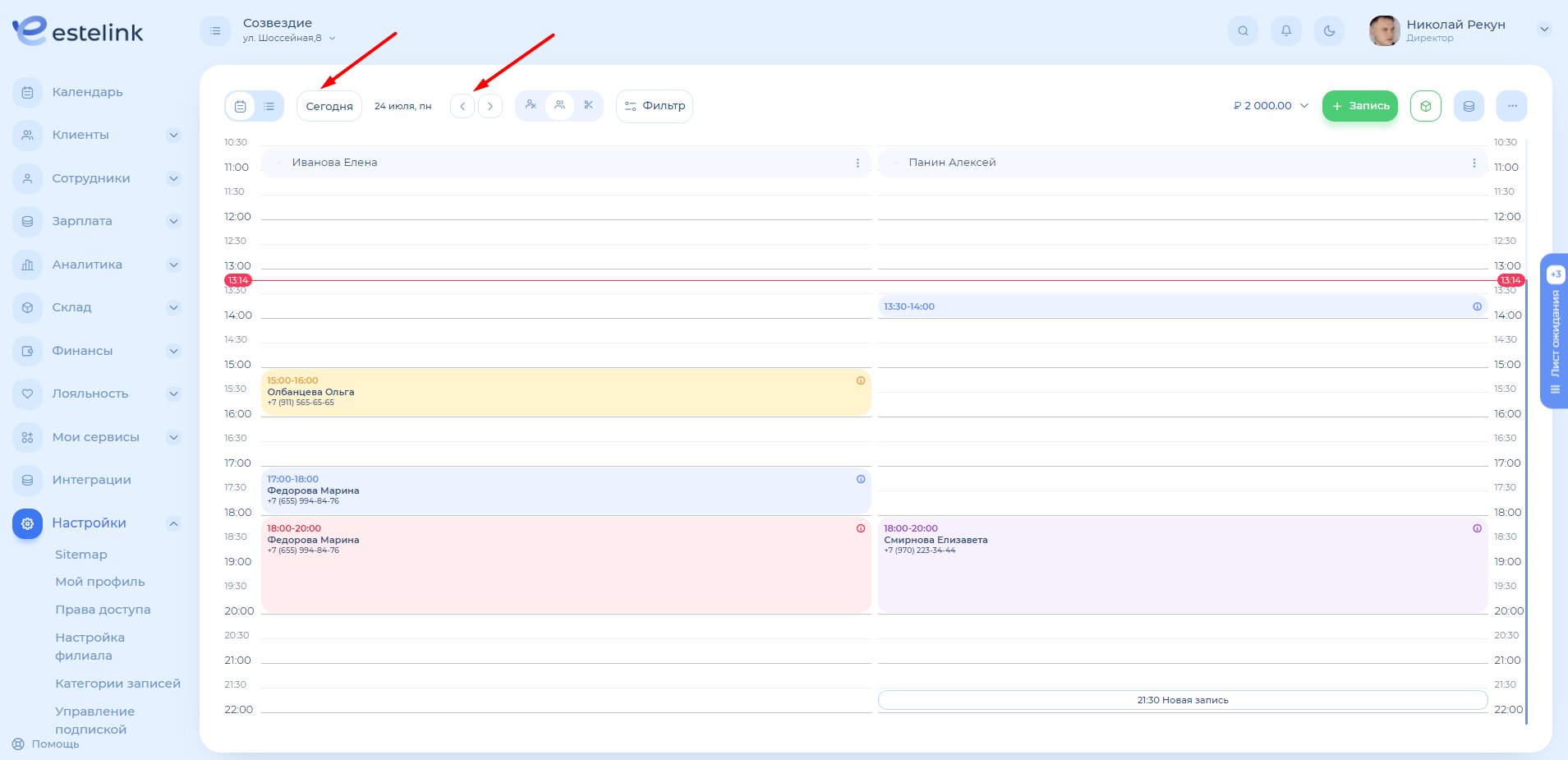
Чтобы открыть календарь, перейдите в раздел «Календарь». Выберите нужный день, нажимая на стрелочки. Чтобы вернуться к текущему дню, нажмите на «Сегодня».
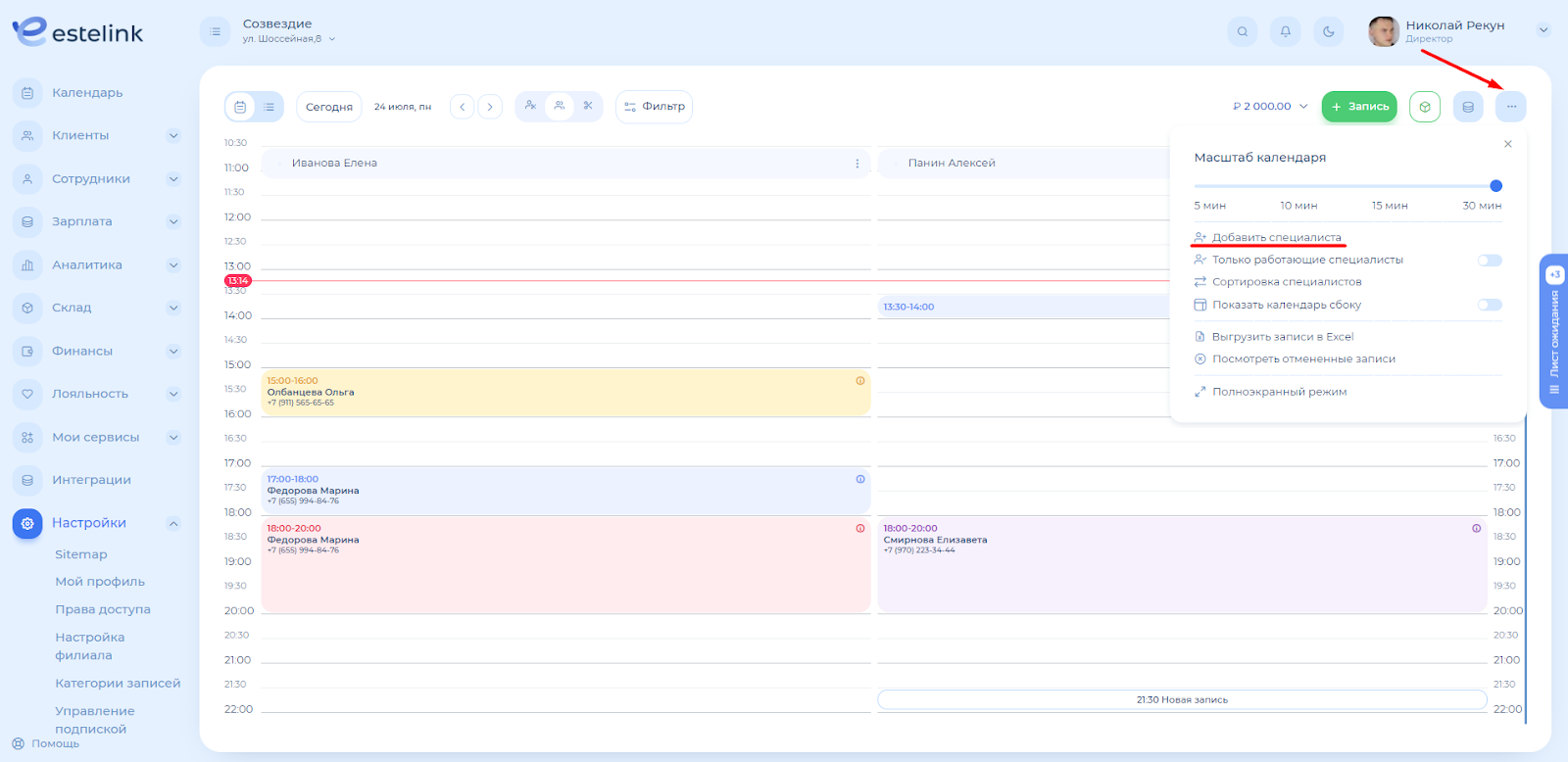
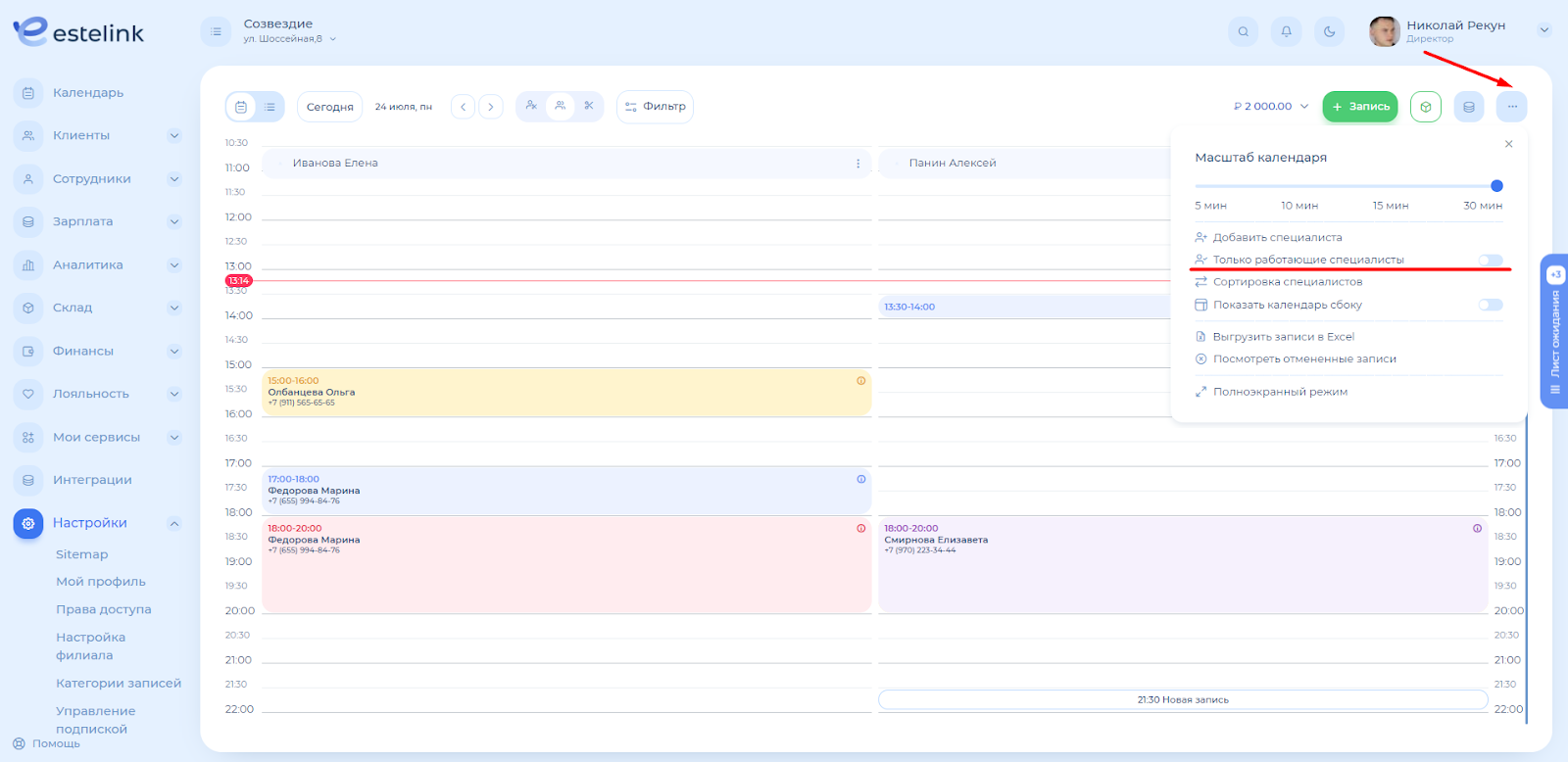
После выбора дня нажмите на три точки правом верхнем углу, а затем на «Добавить специалиста».
Установите время работы и нажмите на «Сохранить». Готово, у специалиста добавлен рабочий день, он появился в календаре!
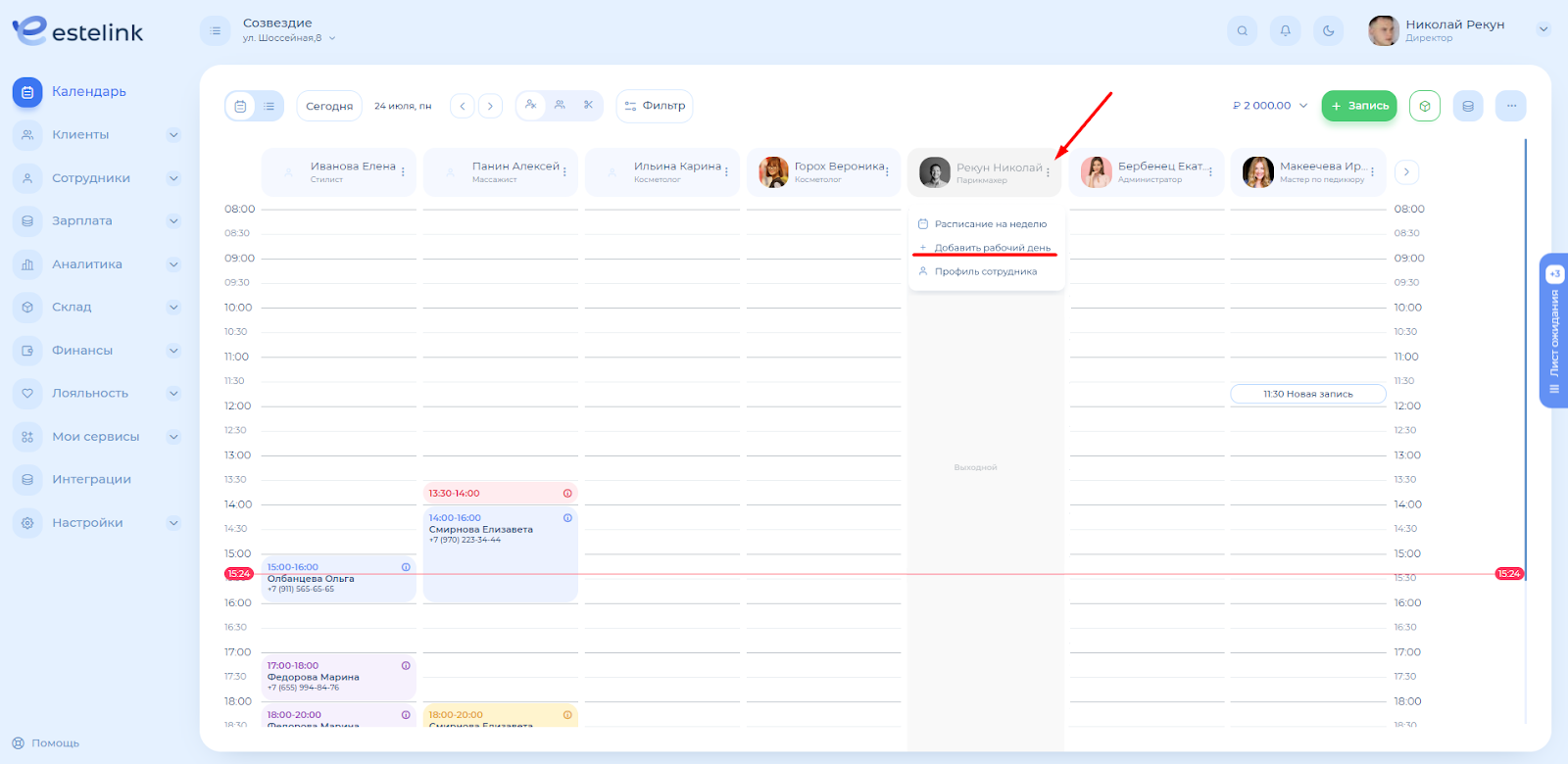
Если в календаре отображаются все специалисты, и те, у кого рабочий день, и те, у кого выходной, вы можете просто кликнуть на три точки справа от имени специалиста, а затем на «Добавить рабочий день».
Чтобы настроить отображение специалистов в календаре, нажмите на три точки в правом верхнем углу, а затем выберите нужный вариант.
Как отредактировать график сотрудника через календарь
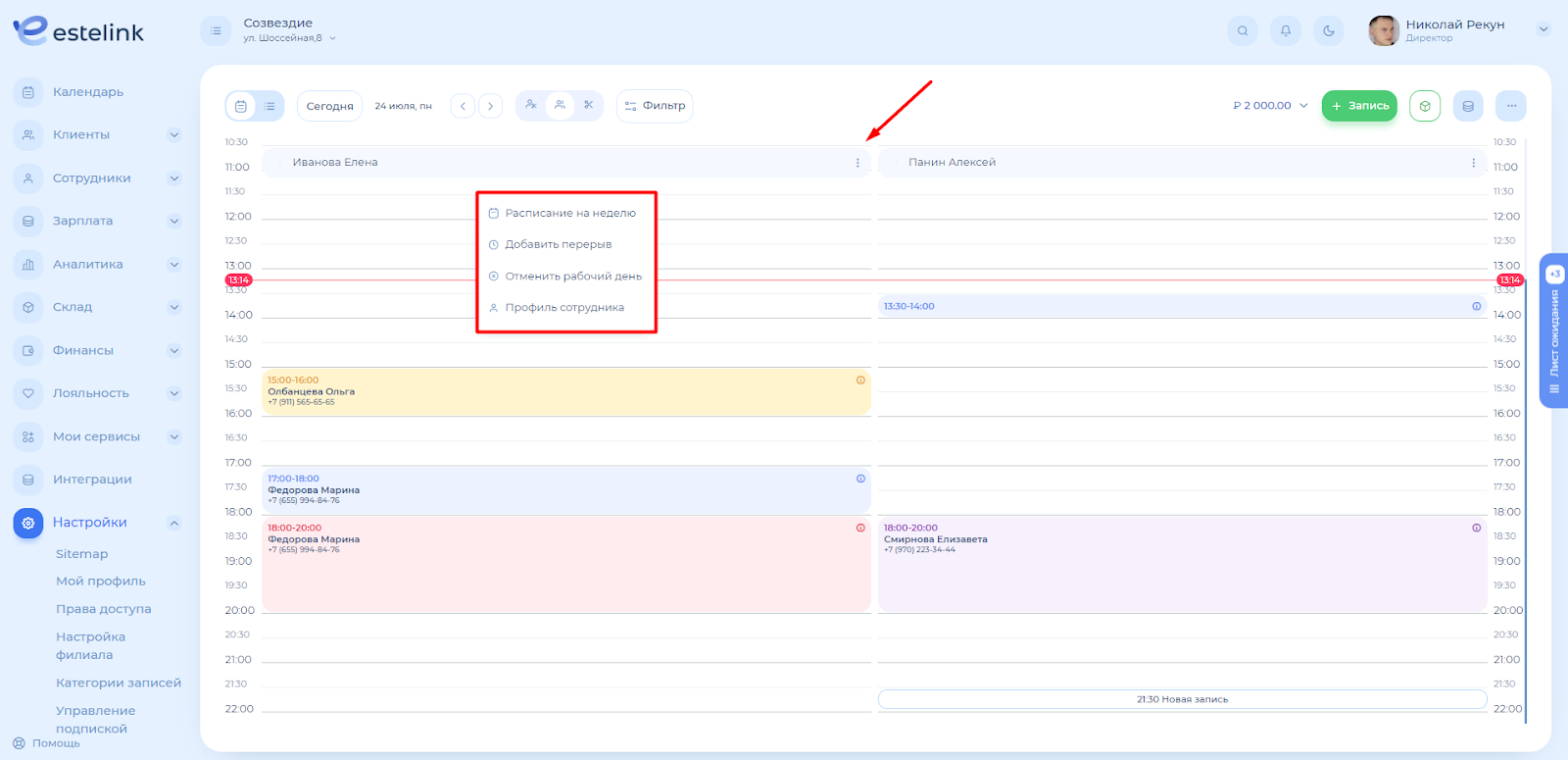
Нажмите на три точки справа от имени сотрудника, чтобы отменить ему рабочий день, добавить перерыв, перейти в профиль сотрудника или просмотреть расписание на неделю.
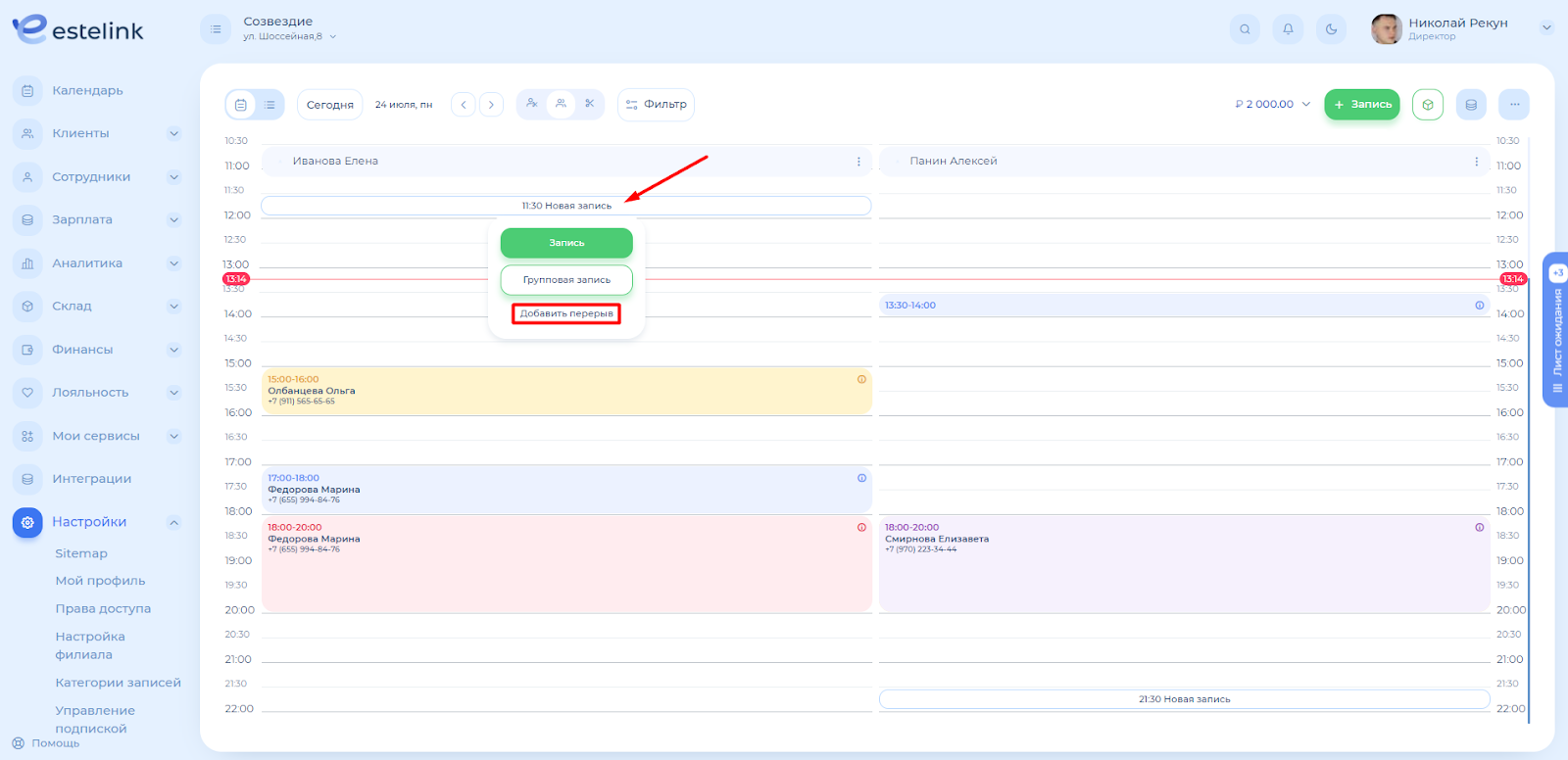
Чтобы настроить перерыв, выберите время начала перерыва и его длительность. Можно добавить несколько перерывов в течение рабочего дня.
Также добавить перерыв можно, нажав на нужное время в поле календаря под именем специалиста.