
Оформление визита
Чтобы оформить визит, перейдите в раздел «Календарь» в меню слева. Выберите нужный день, нажимая на стрелочки над календарем.
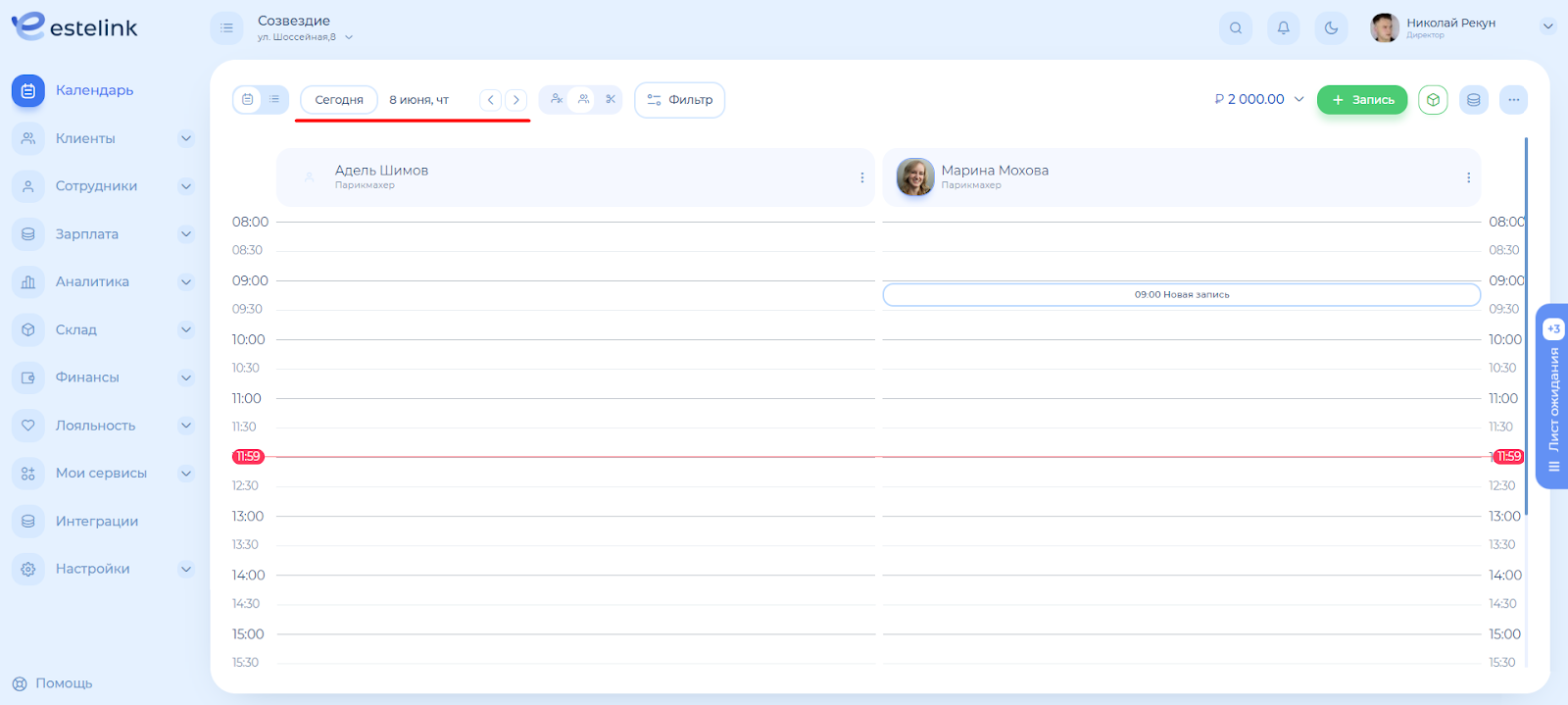
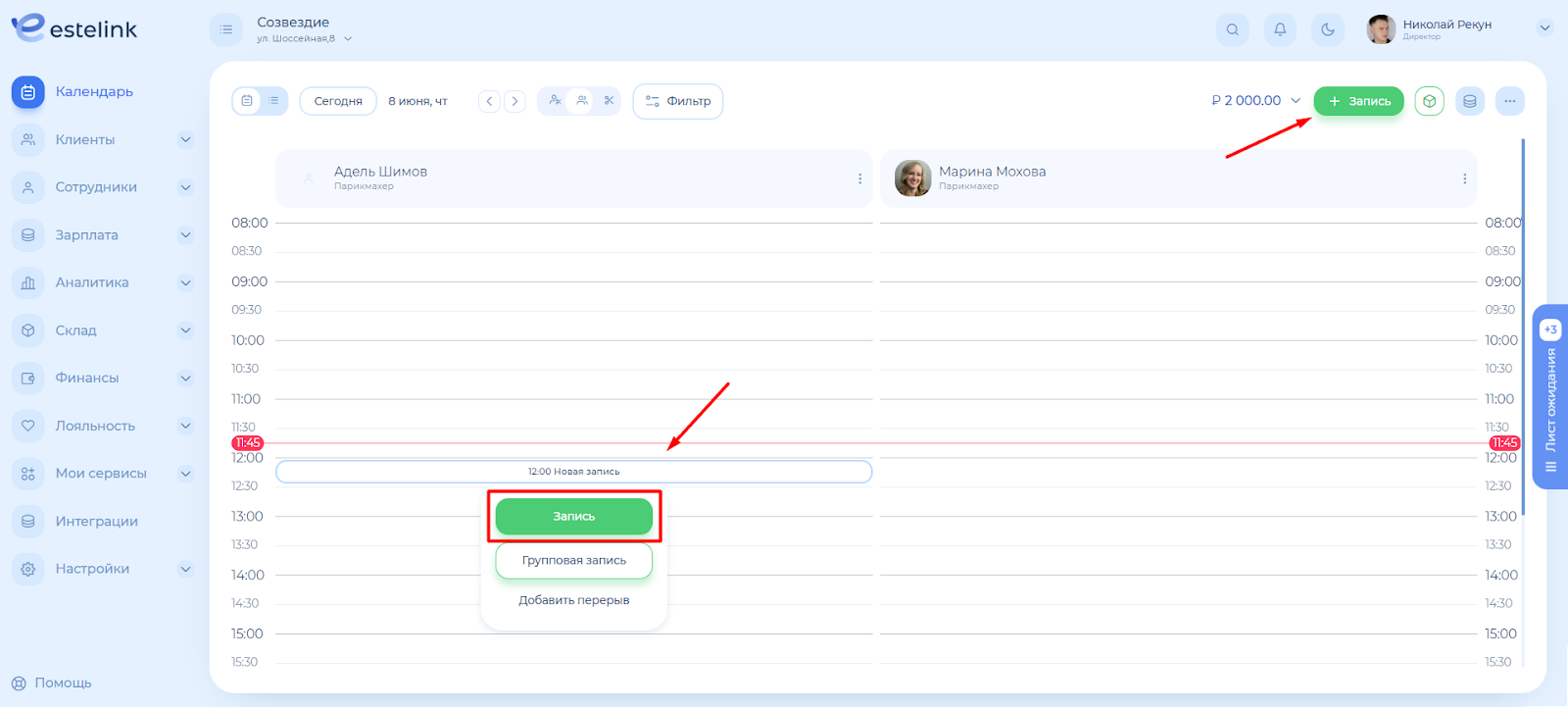
Нажмите на «Запись» в правом верхнем углу. Либо наведите мышку на область календаря под именем нужного специалиста и примерно на нужное время, появится всплывающее окно «Новая запись». Нажмите на него и выберите пункт «Запись».
Если появилось предупреждающее окно, значит, вы выбрали в календаре нерабочее время специалиста. Закройте его и продолжите оформление визита – время можно поменять на нужное в процессе оформления.
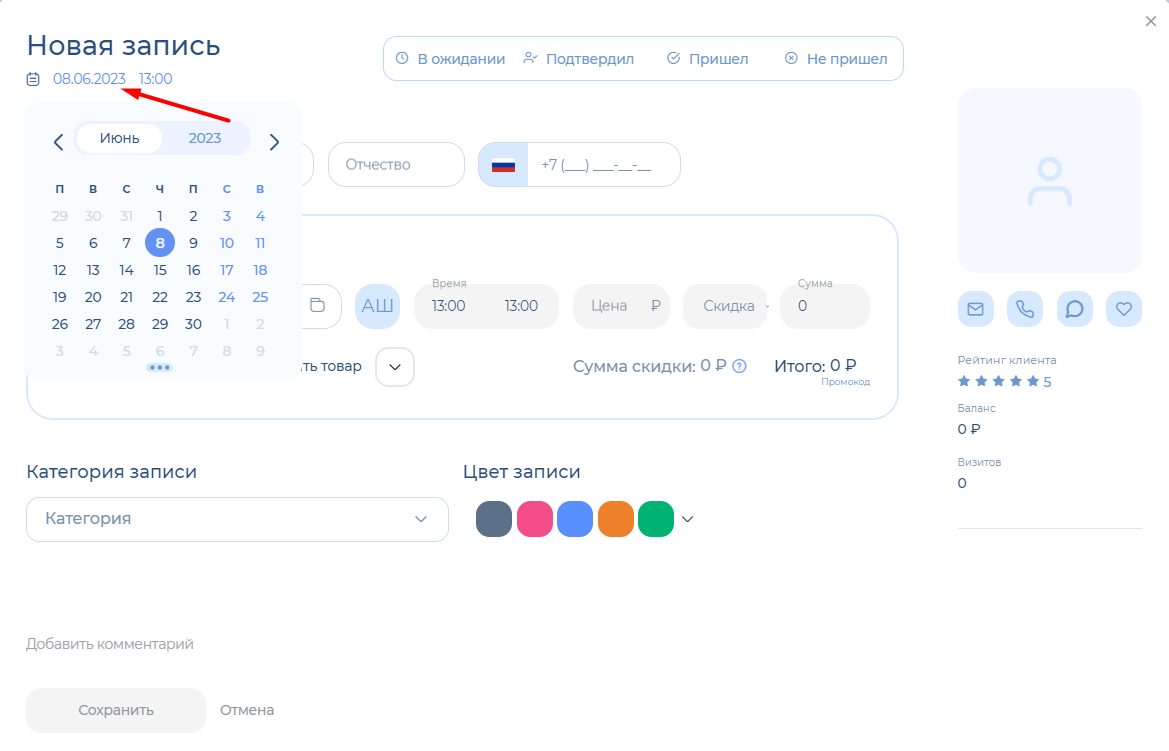
Вы можете изменить дату визита, кликнув на нее. Просто выберите нужный день в открывшемся календаре.
Если снова появилось предупреждающее окно, значит, вы выбрали нерабочий день у этого специалиста. Выберите другого специалиста, или другой день, или измените график работы у этого специалиста. Подробнее о графике работы специалиста смотрите здесь.
Клиент
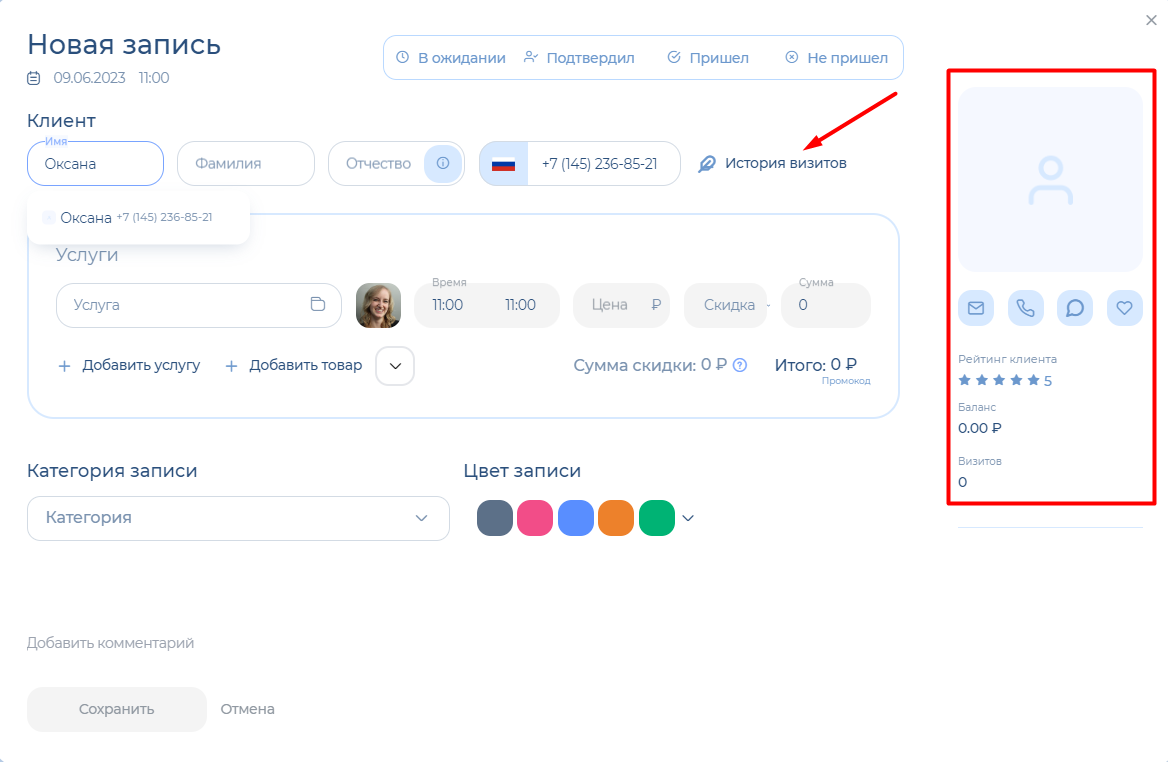
Если клиент уже есть в программе, начните вводить его имя, фамилию или номер телефона в нужном поле – появится список совпадений. Выберите клиента, его данные заполнятся в визите автоматически.
Если клиент новый, то заполните его имя, номер телефона и, по желанию, фамилию и отчество – будет создан новый профиль клиента. Подробнее о клиентах смотрите здесь.
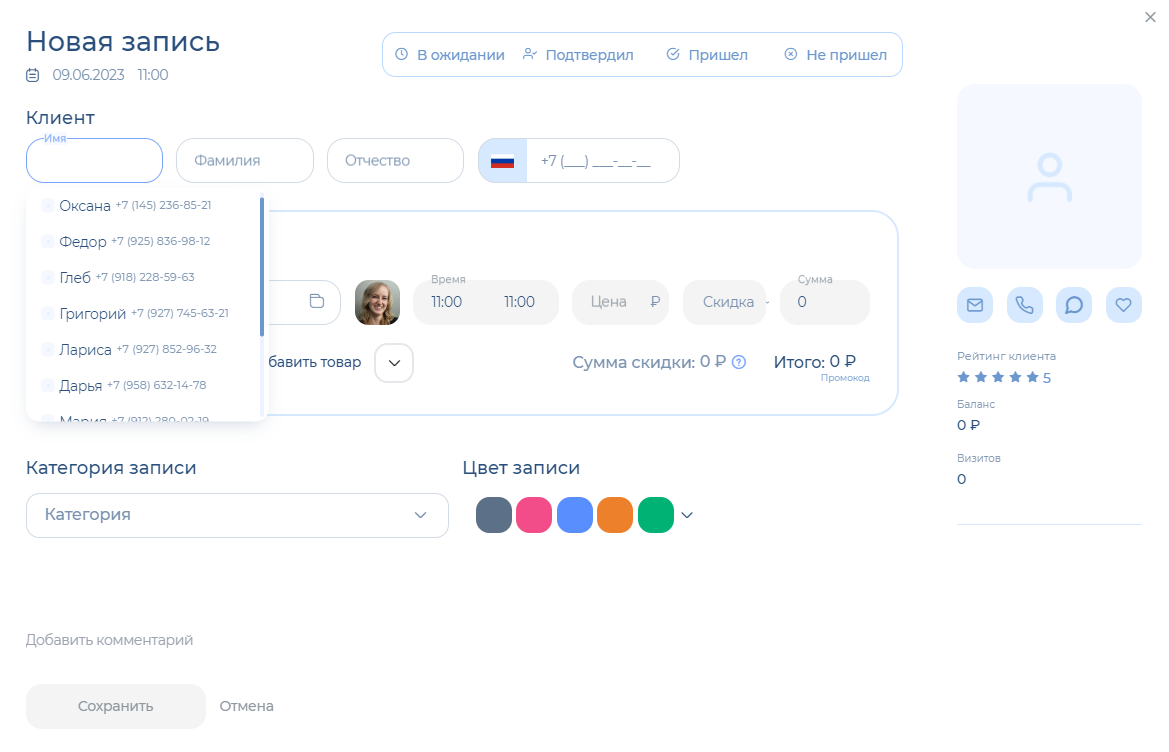
Справа отобразится фото клиента (если есть), рейтинг, баланс и число визитов. Оттуда же вы сможете позвонить или написать клиенту, кликнув на соответствующую иконку. Также вы можете посмотреть историю визитов клиента.
Услуги и товары
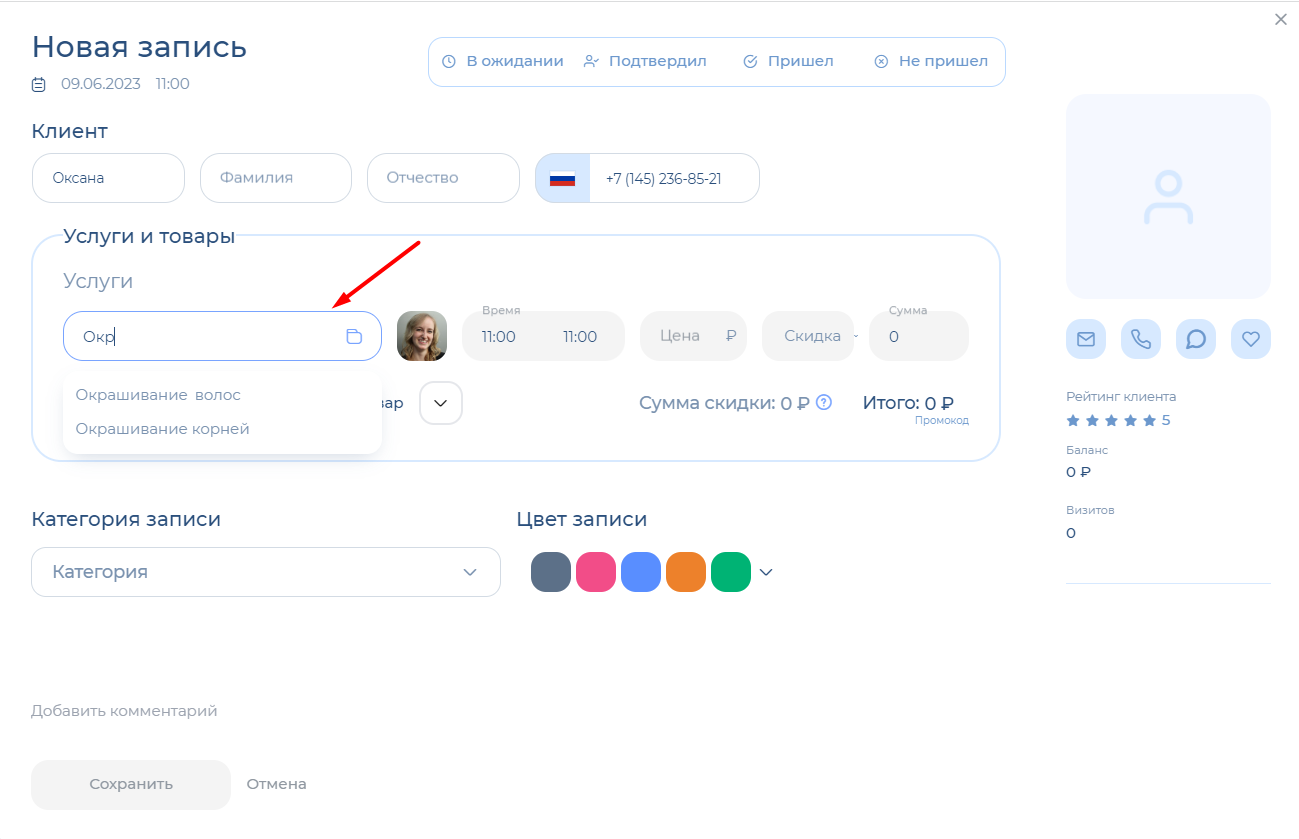
В визите должна быть хотя бы одна услуга или товар. Нажмите на поле «Услуга» и выберите нужную из раскрывающегося списка. Или начните вводить название услуги – появится список совпадений, выберите в нем нужную услугу.
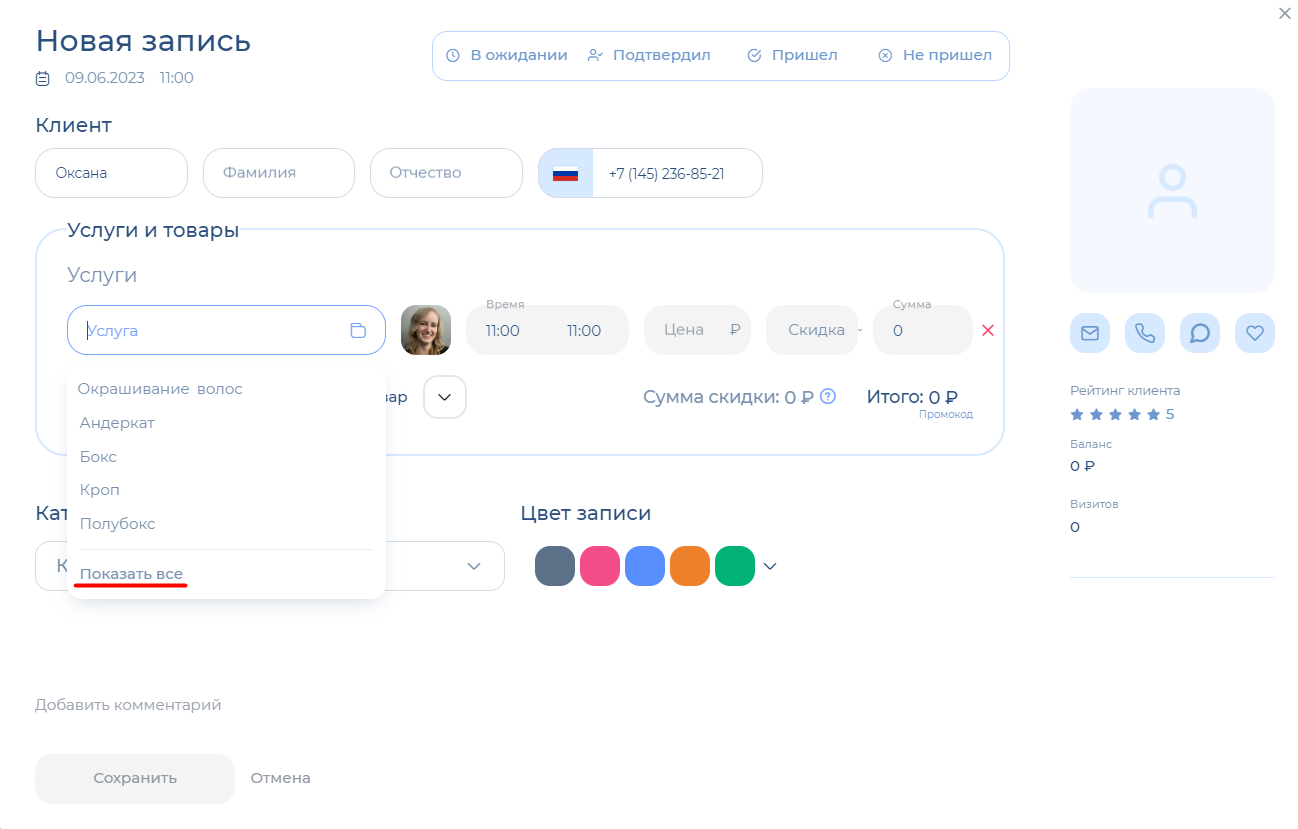
Также вы можете нажать на «Показать все» внизу раскрывающегося списка и выбрать услугу из общего каталога услуг.
Если окно оформления визита вызвано через поле календаря, то специалист будет уже выбран и в списке будут только его услуги. Если окно оформления визита вызвано через «Запись» в правом верхнем углу, то будут подтягиваться все услуги из каталога. И после выбора услуги вам будут доступны только те специалисты, которые эту услугу оказывают.
Если услуги в списке нет, значит, выбранный специалист ее не оказывает. Добавьте услугу в профиле специалиста или выберите другого специалиста. Подробнее об услугах смотрите здесь.
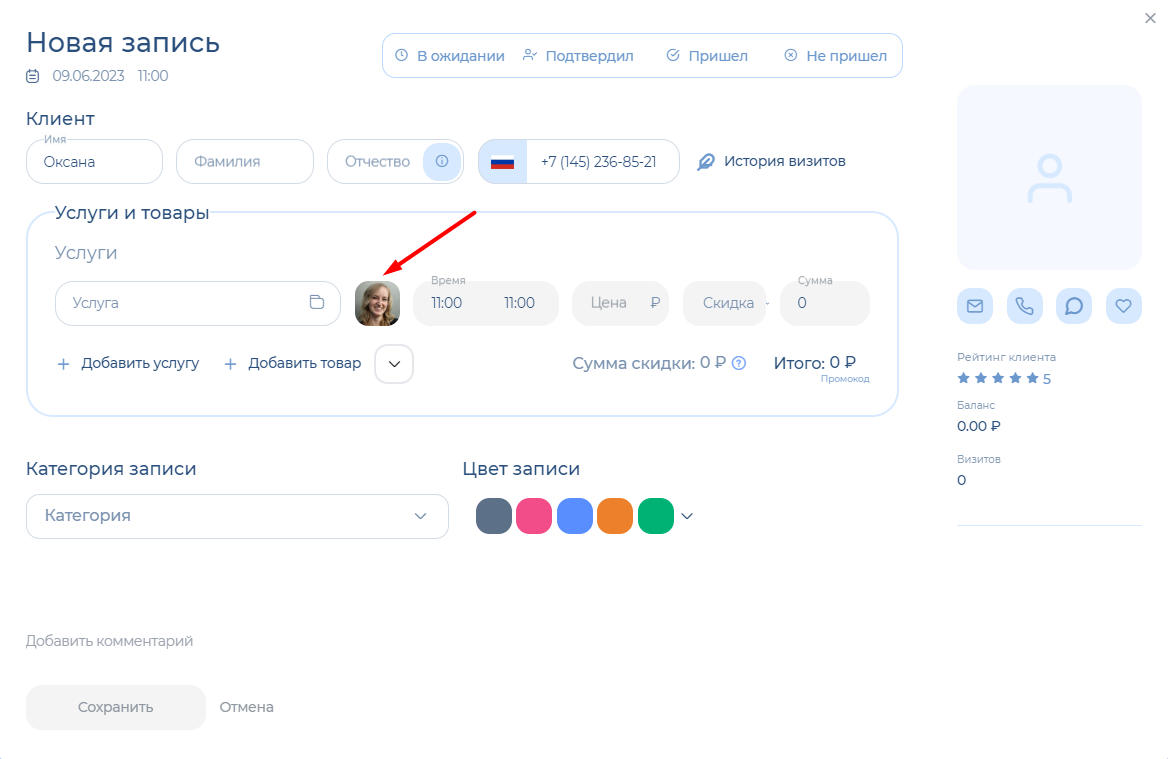
Чтобы выбрать специалиста, нажмите на его фото справа от поля «Услуга». Назначьте нового специалиста, выбрав его в раскрывающемся списке. Если вы добавили визит через «Запись» в правом верхнем углу, то специалист по умолчанию не назначен, а вместо фото отображается иконка. Нажмите на нее, чтобы выбрать специалиста.
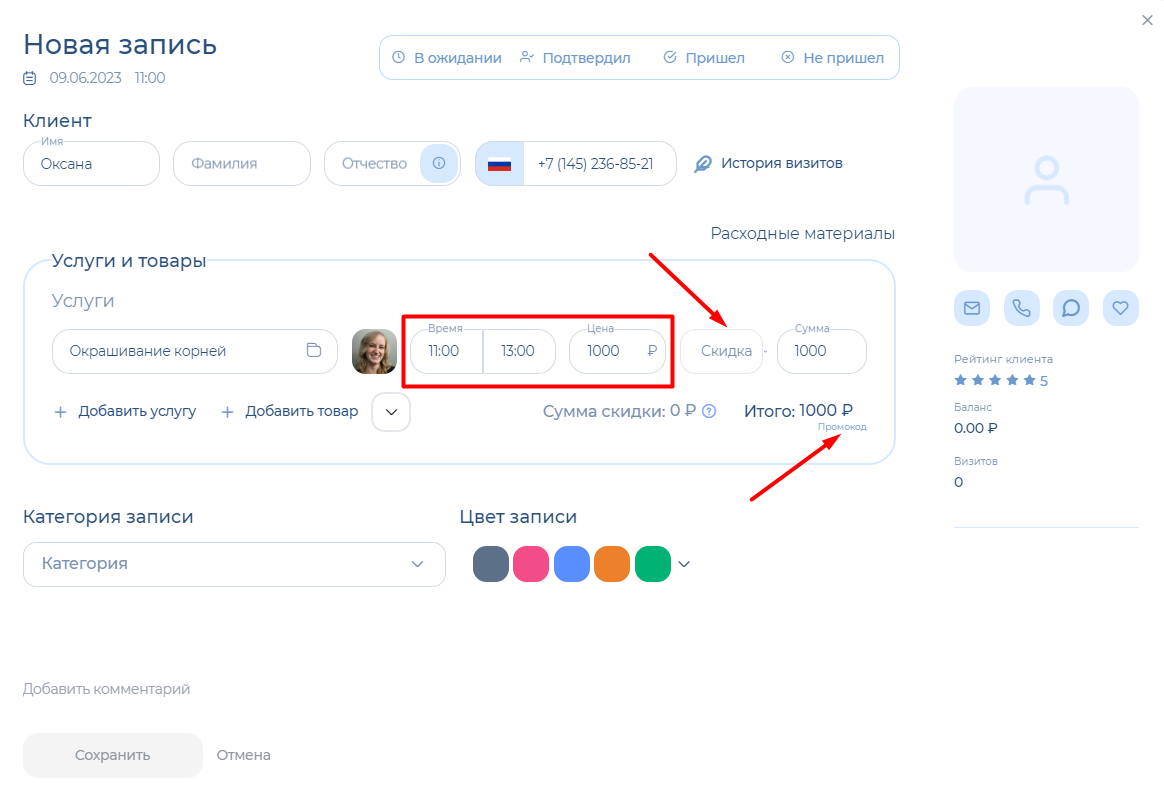
По умолчанию в окне оформления визита заполняется та стоимость и время оказания услуги, которые заполнены в карточке услуги. Вы можете изменить их вручную, нажав на нужное поле. Также вы можете добавить скидку или промокод.
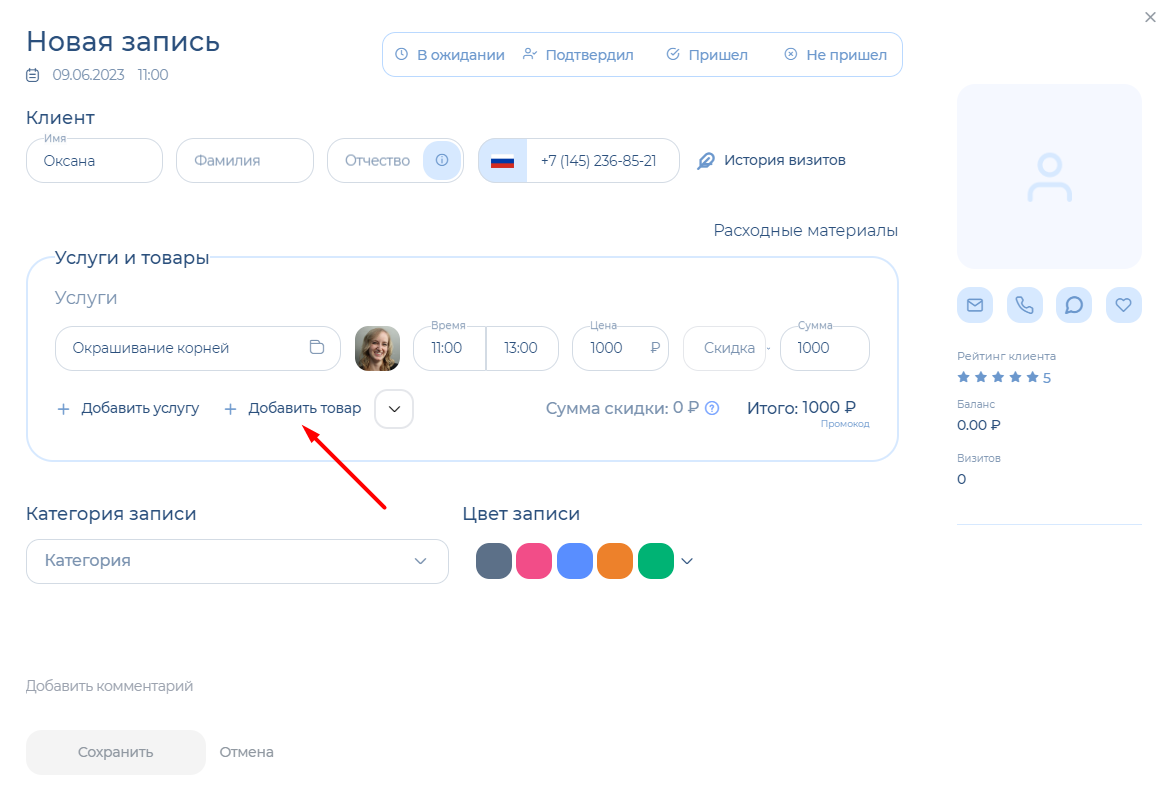
Чтобы добавить товар, нажмите на «Добавить товар».
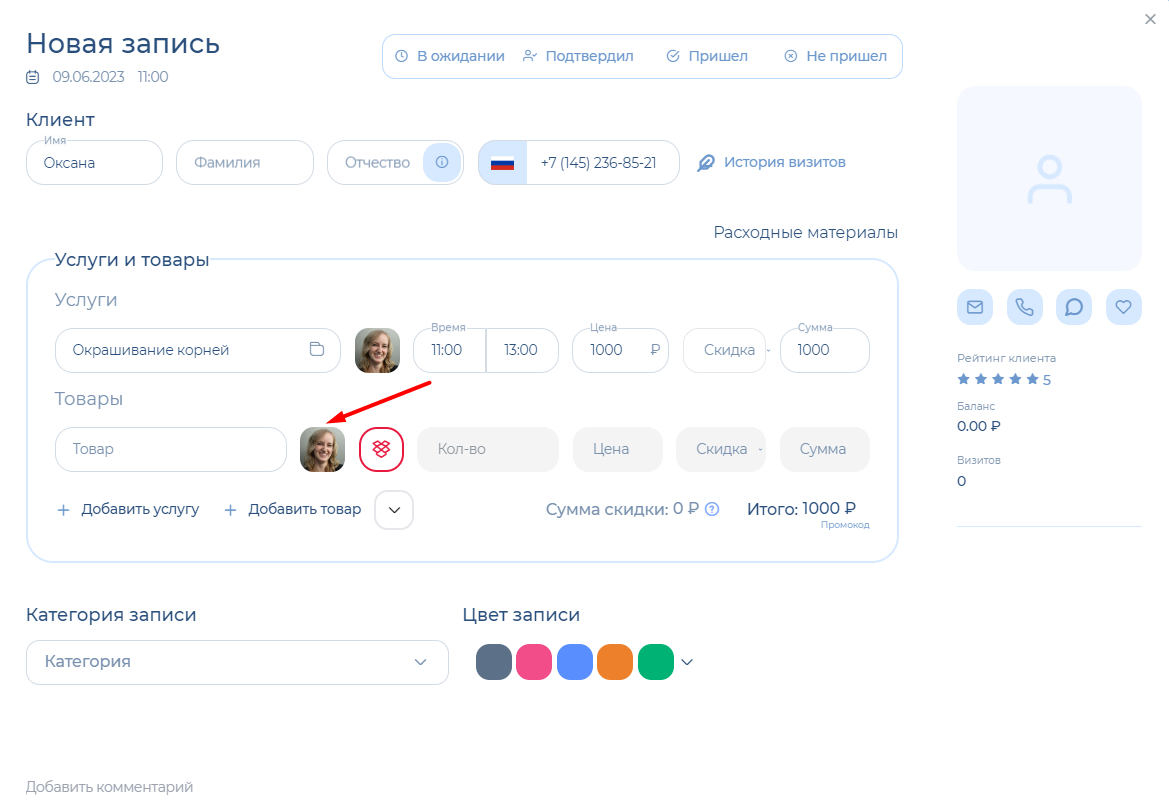
Выберите нужный товар из списка (поиск работает так же, как с выбором услуги). Затем выберите склад и задайте количество товара. Цена подтянется автоматически из поля «Цена продажи» в карточке товара. Подробнее о товарах смотрите здесь.
По умолчанию в строке товара как продавец встает специалист, который оказывает услугу. Вы можете поменять его на администратора, менеджера по продажам или другого сотрудника. Для этого нажмите на его фото справа от поля «Товар».
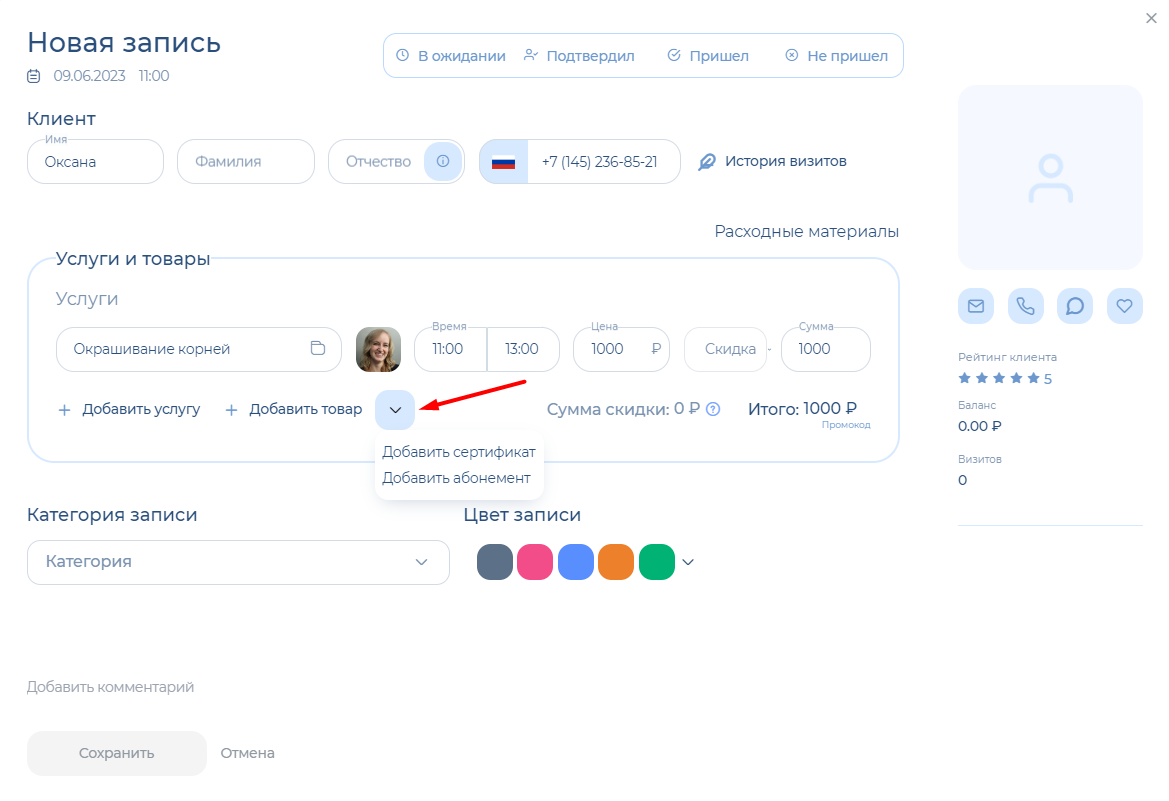
Аналогично товару можно добавить сертификат или абонемент, кликнув на стрелочку рядом с «Добавить товар».
Вы можете добавить несколько товаров или услуг. Чтобы добавить еще услугу, нажмите на «Добавить услугу».
Для разных услуг можно выбрать разных специалистов. По умолчанию услуги в одном визите бронируют время друг за другом, без перерыва.
Если вы хотите добавить в один визит услуги специалистов разного профиля, например, стрижку и маникюр, сначала смените специалиста в новой строке с услугой, а затем уже выбирайте услугу (иначе нужной услуги просто не будет в списке).
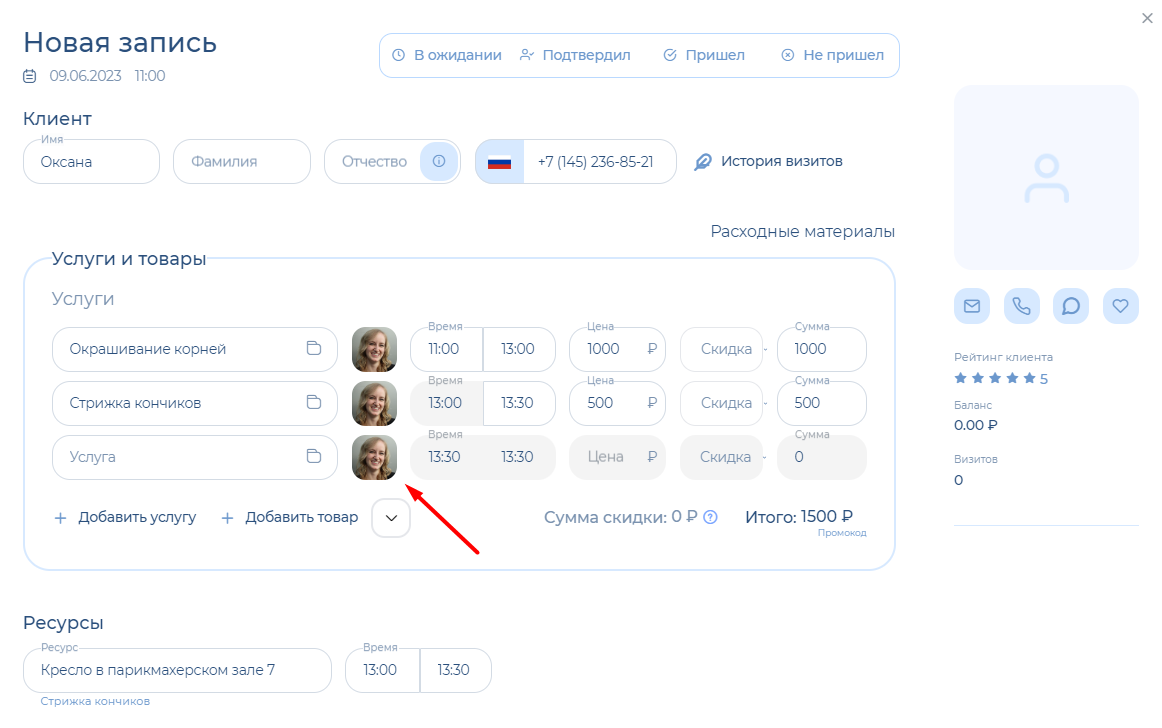
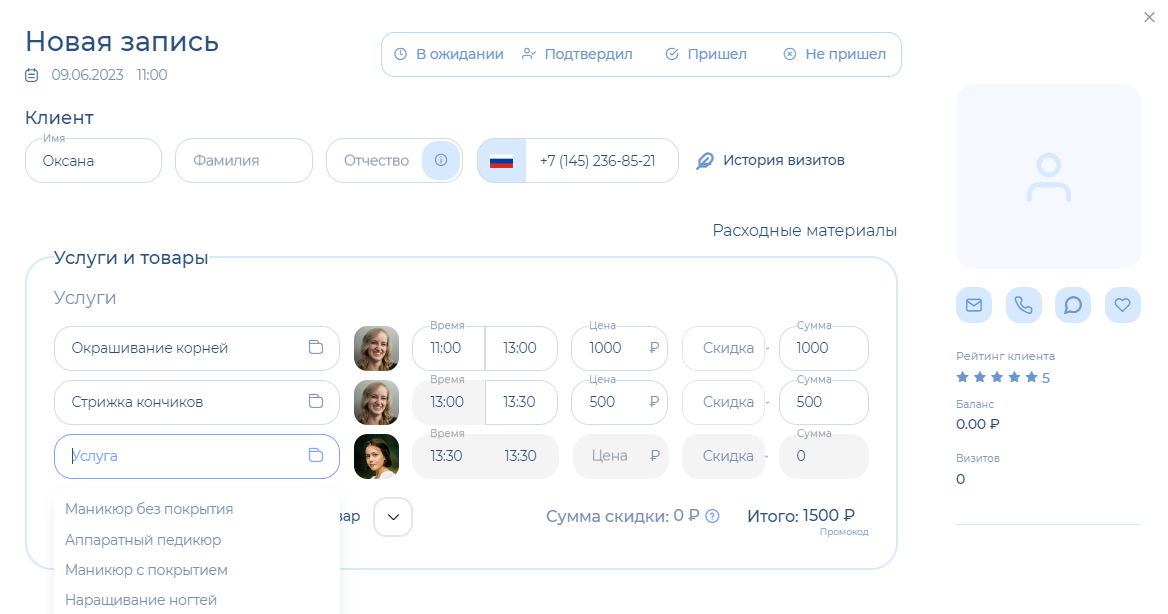
Чтобы удалить услугу или товар, наведите курсор на область справа от строки с услугой и нажмите на появившийся крестик.
Время визита
Если вы добавили визит через «Запись» в правом верхнем углу, то время автоматически ставится 00:00. Если через поле календаря, ставится то время, на которое вы кликнули в календаре. Вы можете изменить время, кликнув на него.
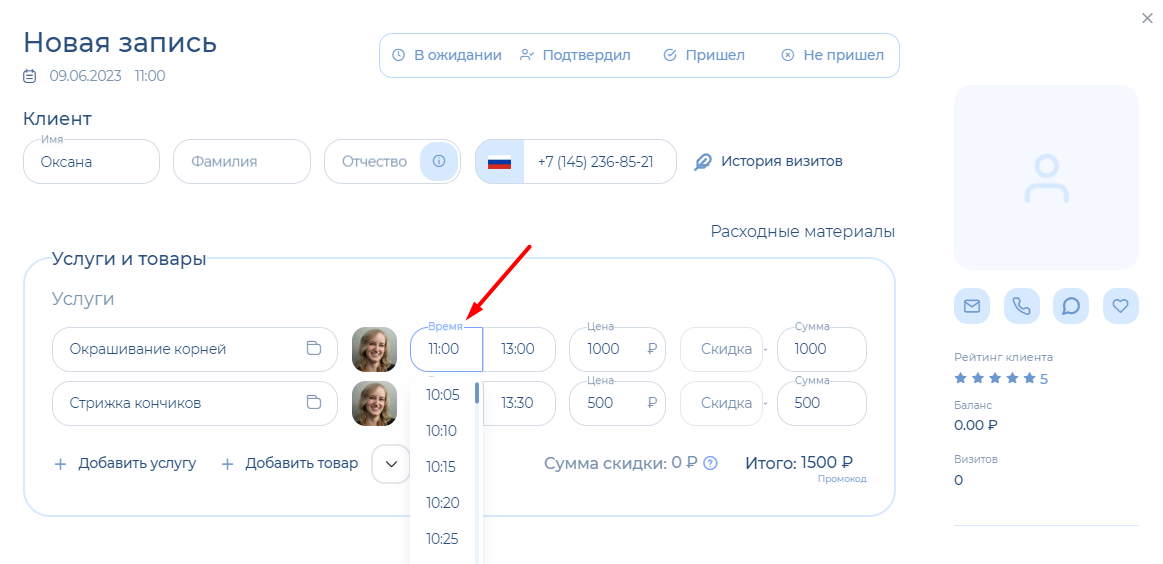
Если появилось предупреждающее окно, значит, вы выбрали нерабочее время у этого специалиста или время, которое уже занято. Выберите другого специалиста, или другое время, или измените график работы у этого специалиста. Подробнее о графике работы специалиста смотрите здесь.
Ресурсы
Ресурс – это помещение или оборудование, необходимое для оказания услуги. Ресурс прикрепляется к услуге и бронируется на время визита клиента. Если ресурс уже прикреплен к услуге, то он автоматически появится в списке ресурсов после добавления услуги в визит.
Обратите внимание, добавить произвольно любой ресурс нельзя! Создать ресурс и прикрепить его к услуге можно в разделе «Настройки» > «Ресурсы». Подробнее о ресурсах смотрите здесь.
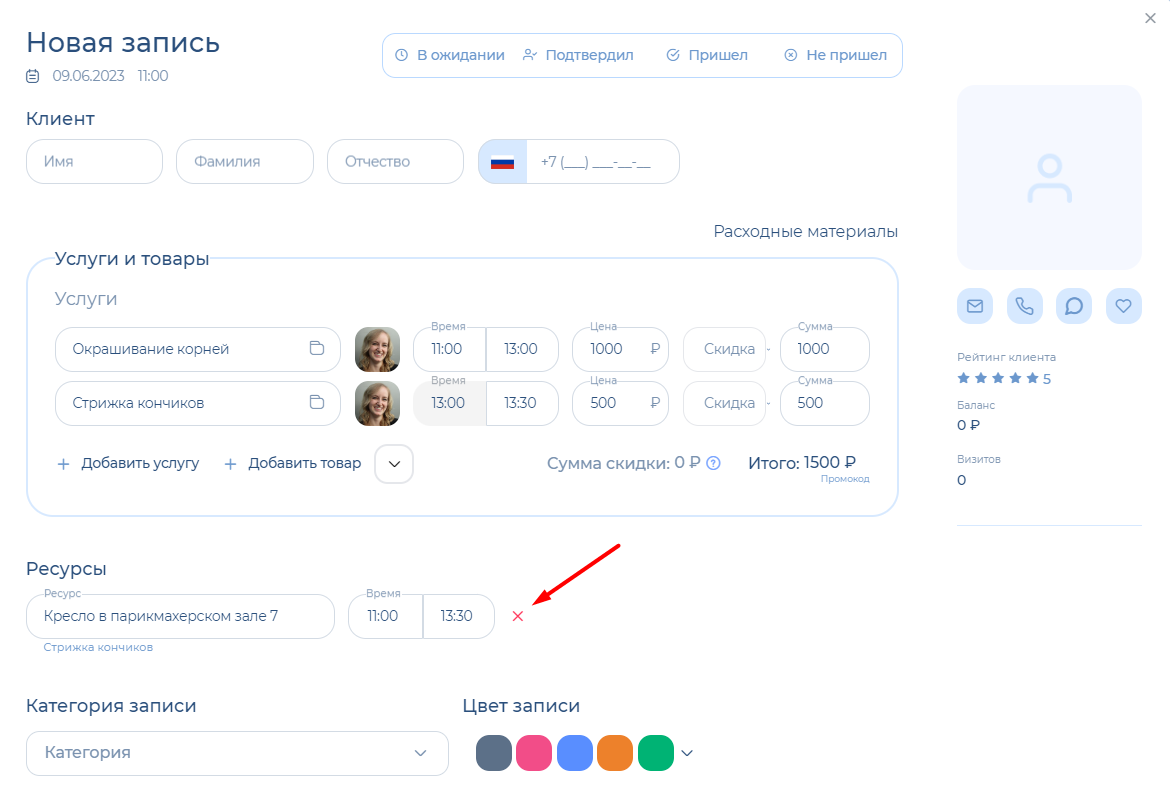
Если бронь ресурса не нужна, удалите его. Для этого наведите курсор на область справа от строки с ресурсом и нажмите на появившийся крестик.
Расходные материалы
Вы можете добавить расходные материалы в визит, к примеру, краску для волос или одноразовое полотенце. Для этого нажмите на «Расходные материалы».
Примечание: возможность добавить расходники появляется только после выбора услуги. Добавлять расходники необязательно, визит можно оформить и без них.
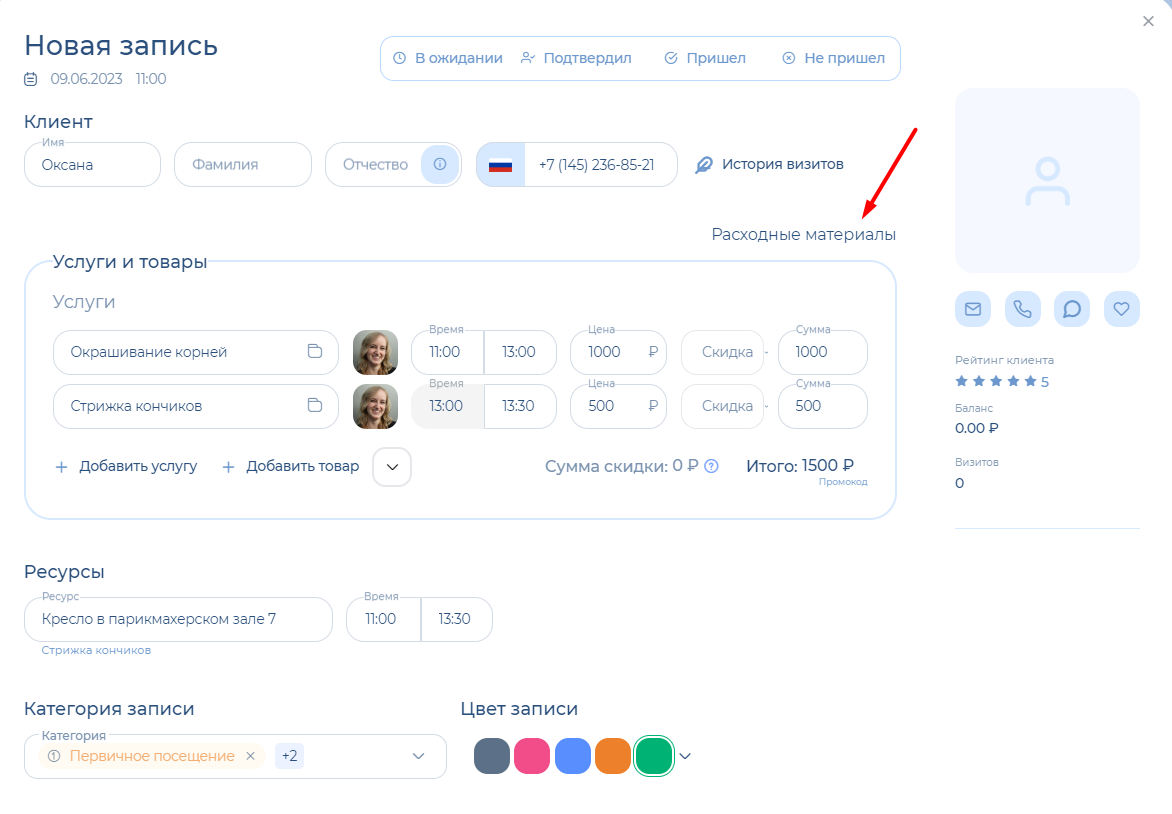
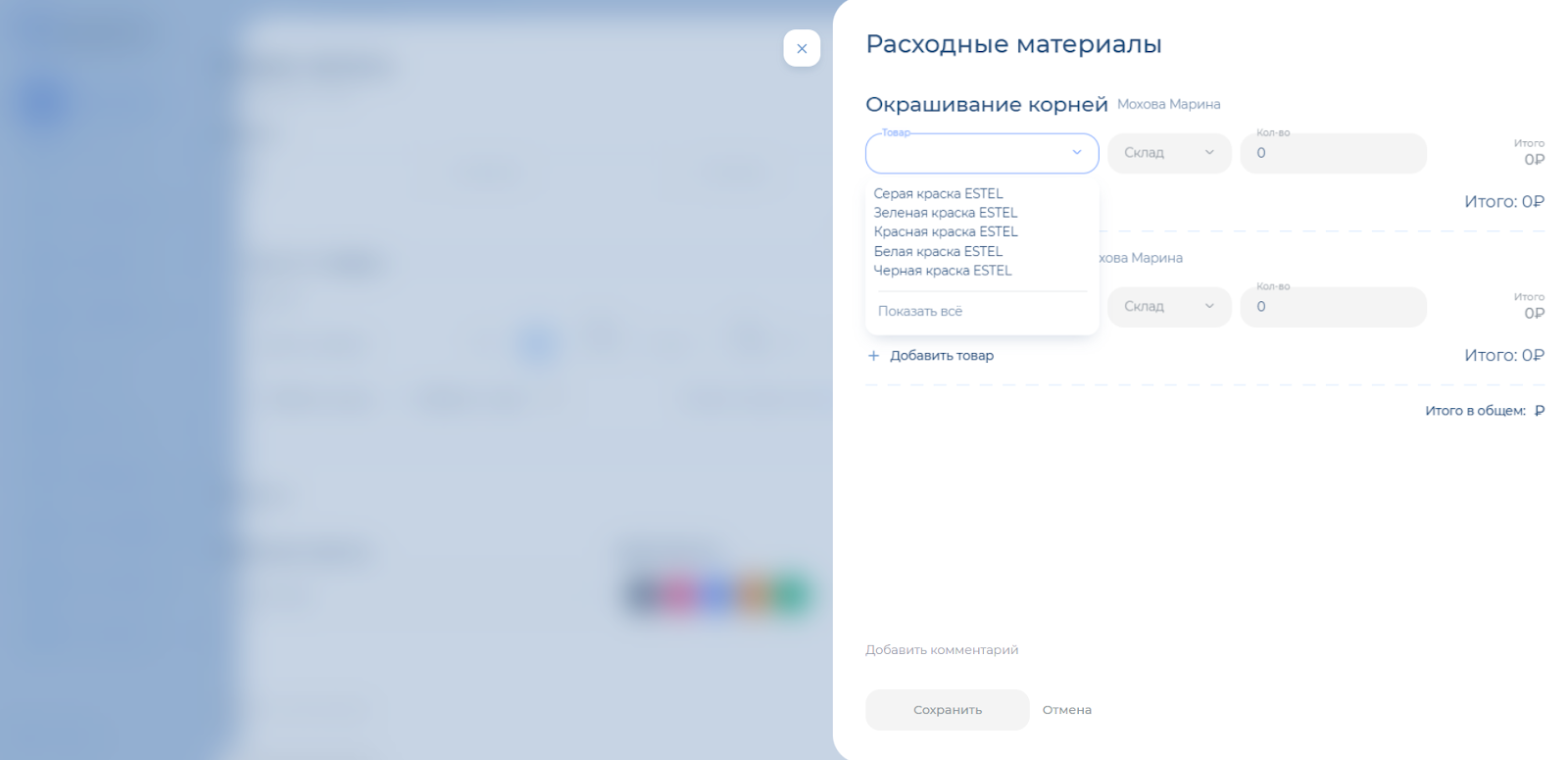
Откроется окно выбора расходников. Добавьте нужные из списка, укажите количество и склад, с которого их нужно списать.
Категория записи
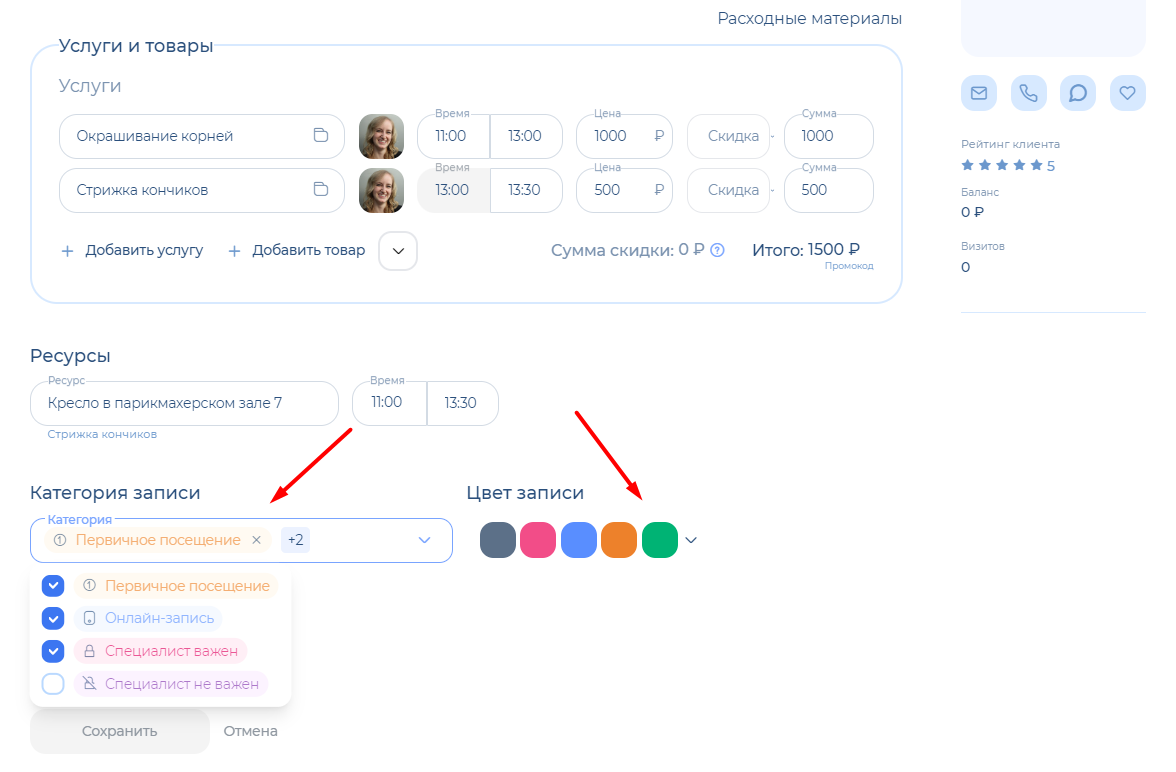
В программе по умолчанию есть 4 категории записей:
- «Первичное посещение» – клиент новый, впервые посещает салон.
- «Oнлайн-запись» – клиент записался через виджет онлайн-записи.
- «Сотрудник важен» – клиент записался к определенному специалисту, этот визит нельзя перенести на другого специалиста.
- «Сотрудник не важен» – клиент записался к любому специалисту, этот визит можно перенести на другого свободного специалиста.
Выберите нужную категорию или несколько категорий из раскрывающегося списка, отметив их галочками. Также вы можете выбрать цвет записи для отображения в календаре.
Статус визита
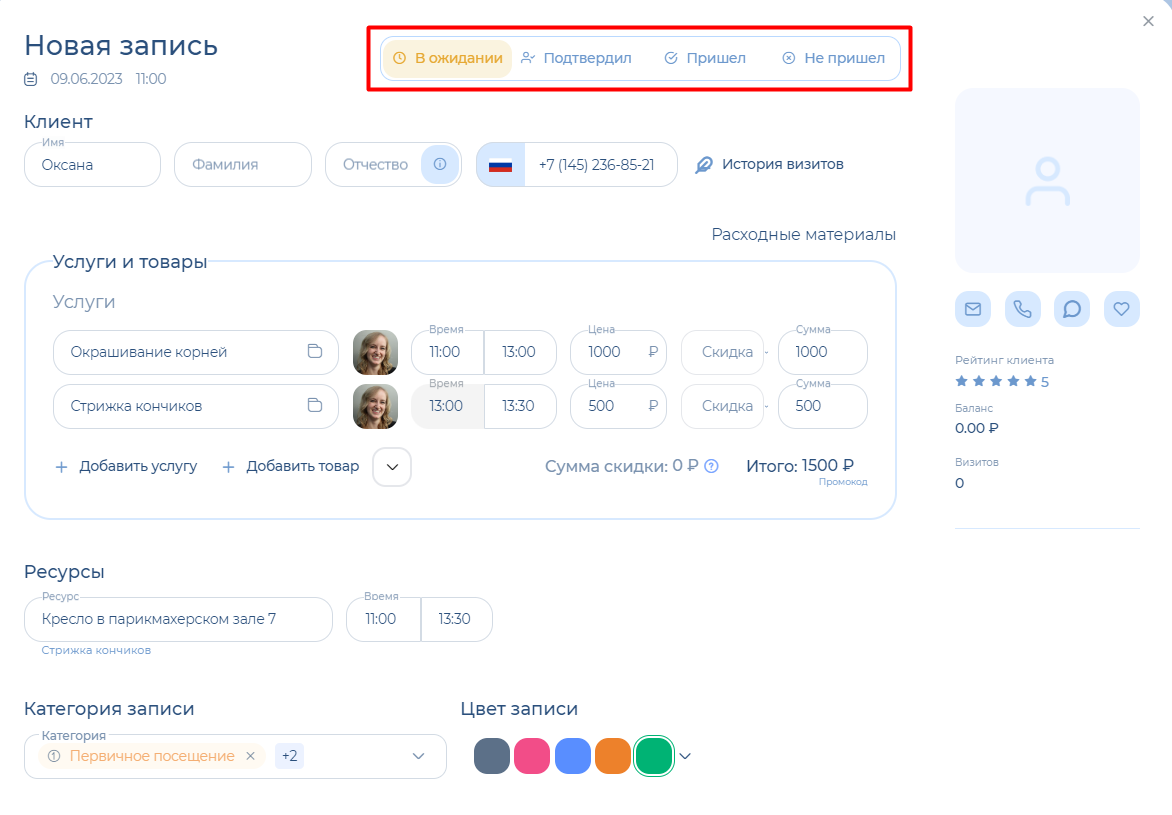
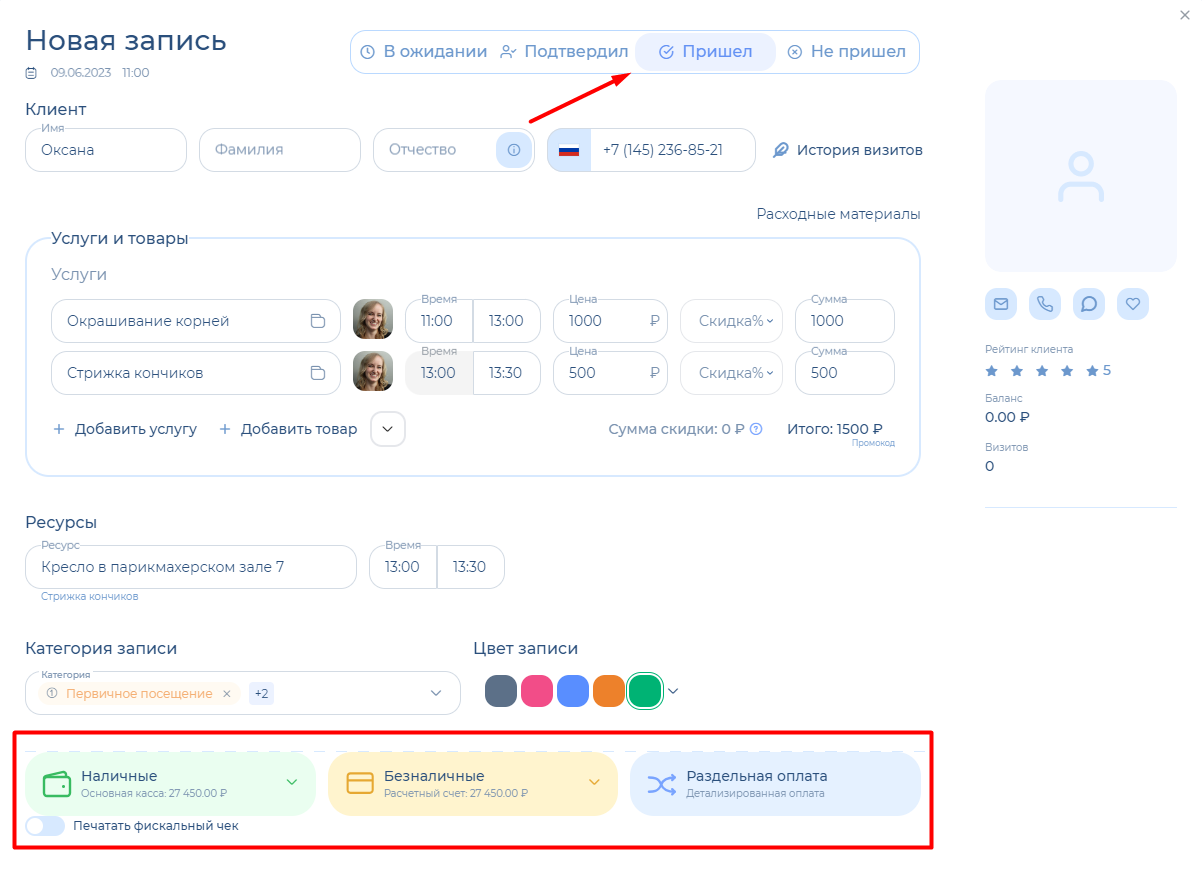
По умолчанию после сохранения визиту присваивается статус «В ожидании». Он означает, что идет согласование визита с клиентом или специалистом. Вы можете присвоить визиту любой статус, просто кликнув на нужный:
«Подтвердил» – визит согласован.
«Пришел» – клиент пришел, визит состоялся. После выставления этого статуса появляется возможность провести оплату визита, а в профиле клиента и в календаре отображается долг на сумму всех услуг и товаров в визите. Он пропадает, когда проводится оплата по заказу.
«Не пришел» – клиент не пришел, визит не состоялся.
Если визит в статусе «Пришел», можно провести по нему оплату.
Также вы можете добавить комментарий к визиту.
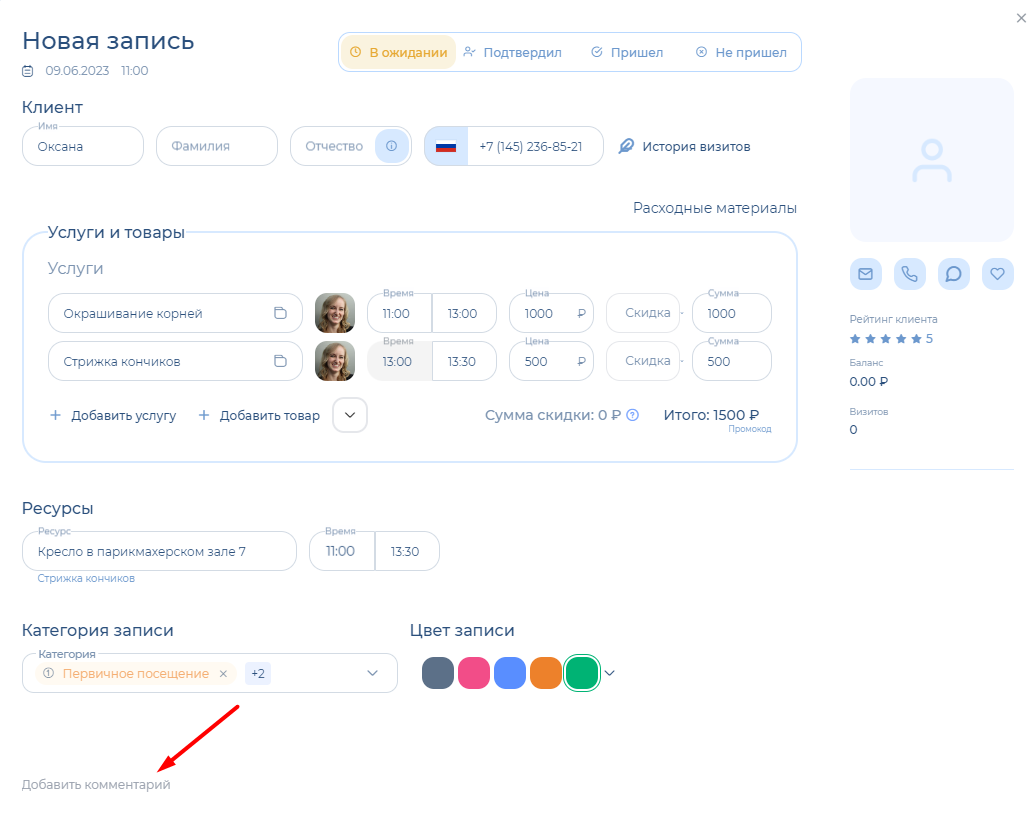
Как заполните все данные, нажмите «Сохранить».
Оформление визита завершено, время забронировано! После сохранения новый визит появится в календаре. Название «Новая запись» сменится на название вида «Запись №(порядковый номер)».
Удаление визита
Чтобы удалить визит, нажмите на значок корзины в правом нижнем углу карточки визита.
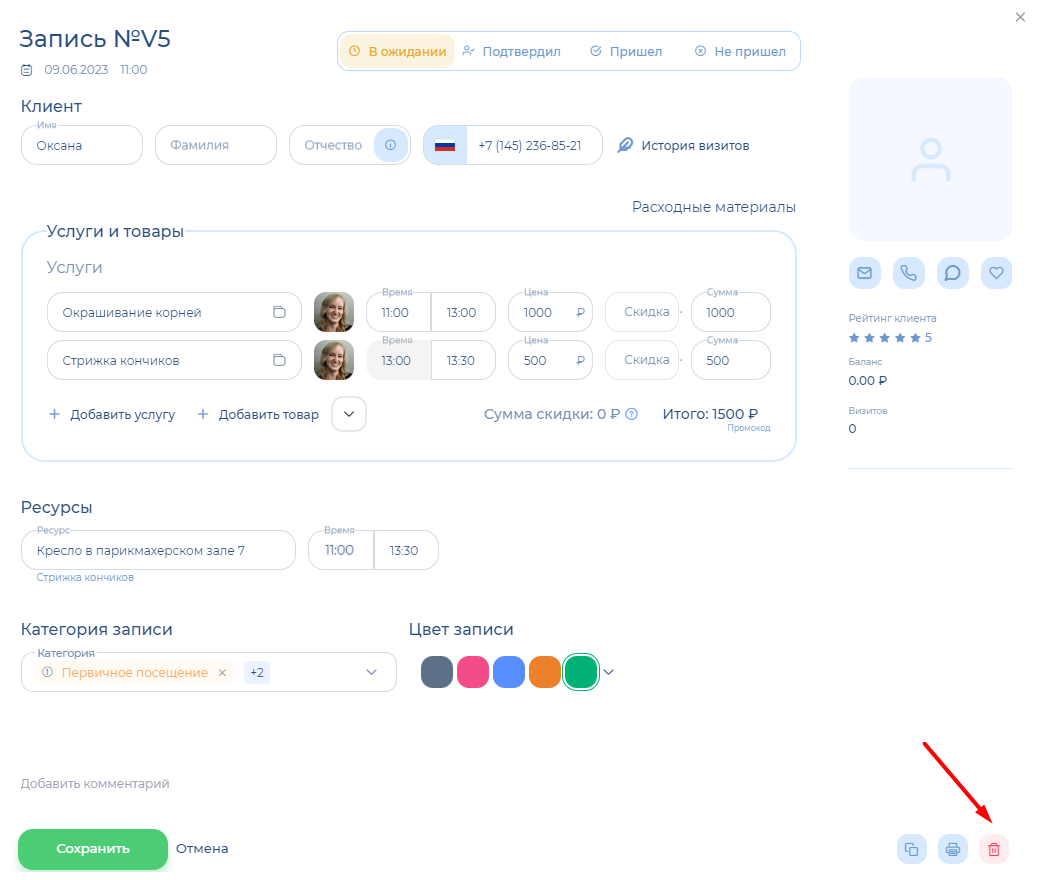
При удалении визита отменяется бронирование времени специалиста и ресурса. Визит не отображается в календаре, но его можно увидеть в каталоге визитов со статусом «Удаленная запись».