Работа с календарем
Календарь – это основной рабочий инструмент для администратора. В нем можно посмотреть запланированные визиты, занятость ресурсов и специалистов, оформить или перенести визит, продать товар, абонемент или сертификат.
Чтобы открыть календарь, перейдите в раздел «Календарь».
По умолчанию откроется расписание на сегодняшний день. Вы можете листать дни, нажимая на стрелочки. Чтобы вернуться к текущему дню, нажмите на «Сегодня».
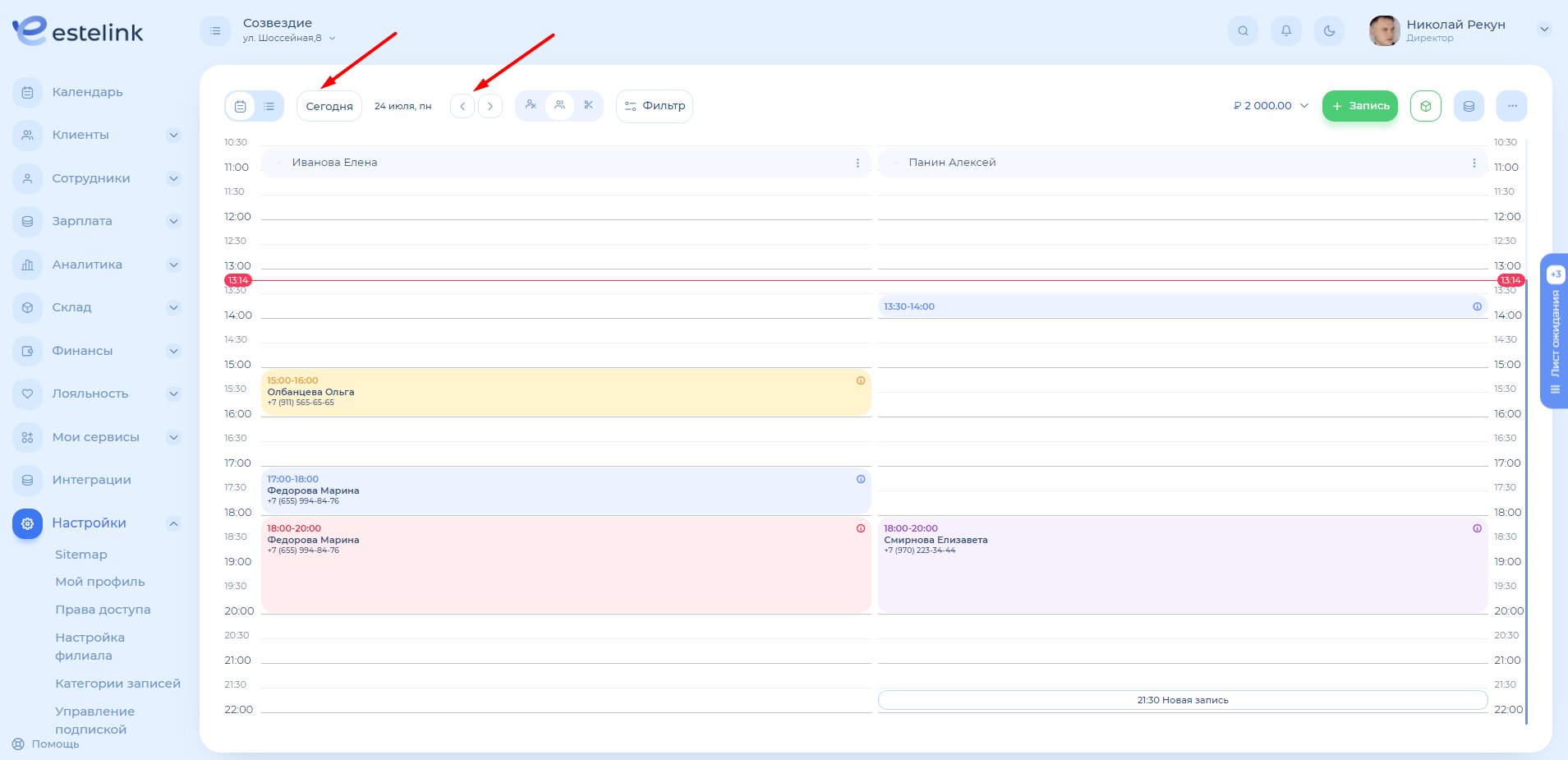
Календарь построен по принципу таблицы. Столбцы – работающие в этот день специалисты. Строки – временные интервалы. В ячейках таблицы отображаются записи к специалистам – они выделены цветом. Белый цвет – время, доступное для записи. Если навести курсор на нужную запись, появится информация о визите. Также вы можете открыть запись, кликнув на нее.
Цвет визита в календаре зависит от его статуса.
- Оранжевый – «в ожидании». Идет согласование визита с клиентом или специалистом.
- Фиолетовый – «подтвердил». Визит согласован.
- Голубой – «пришел, не оплачено».
- Зеленый – «пришел, оплачено».
- Красный – «не пришел».
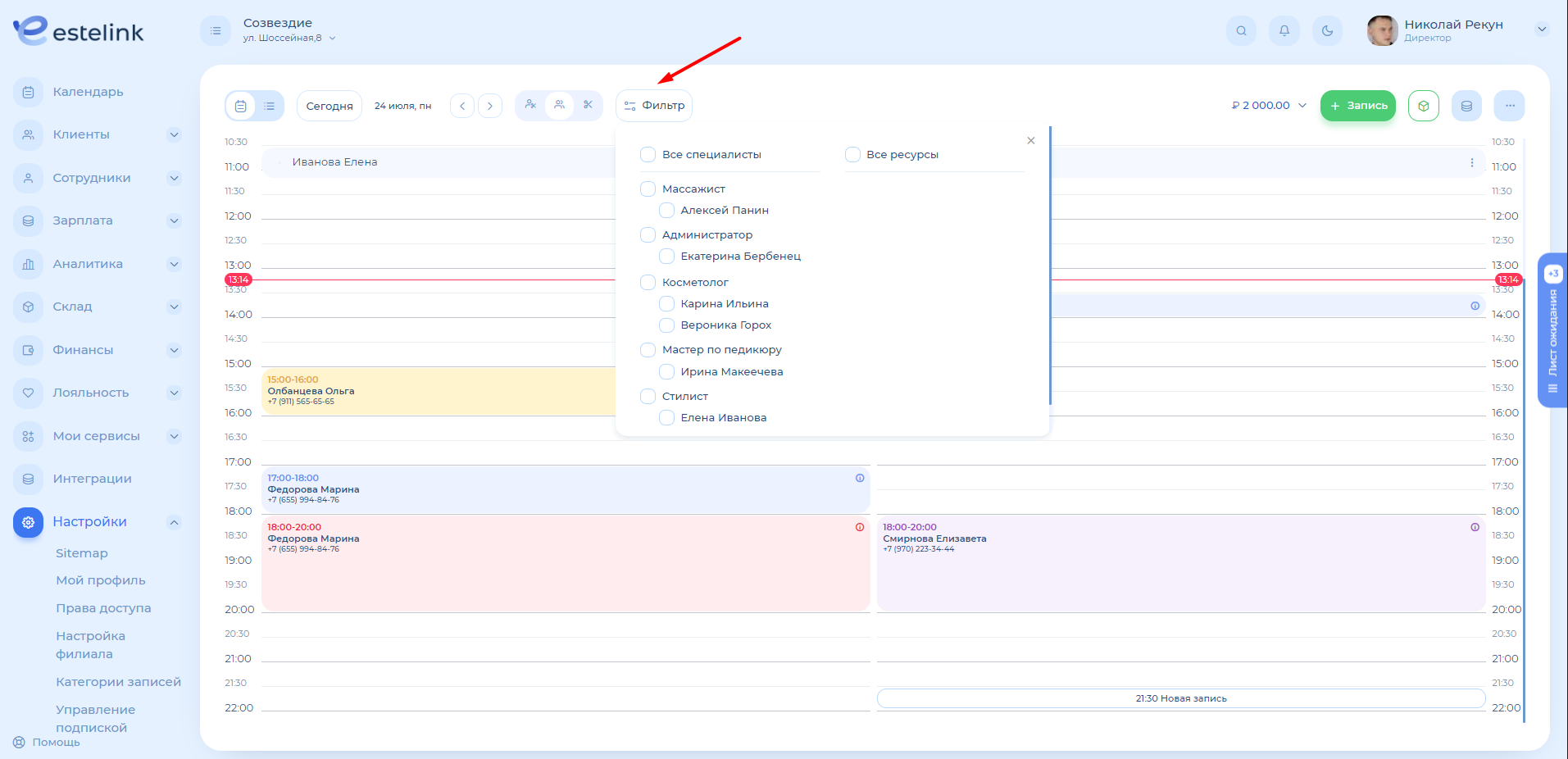
Если вы хотите посмотреть расписание по определенному специалисту или категории специалистов, выберите нужных с помощью фильтра.
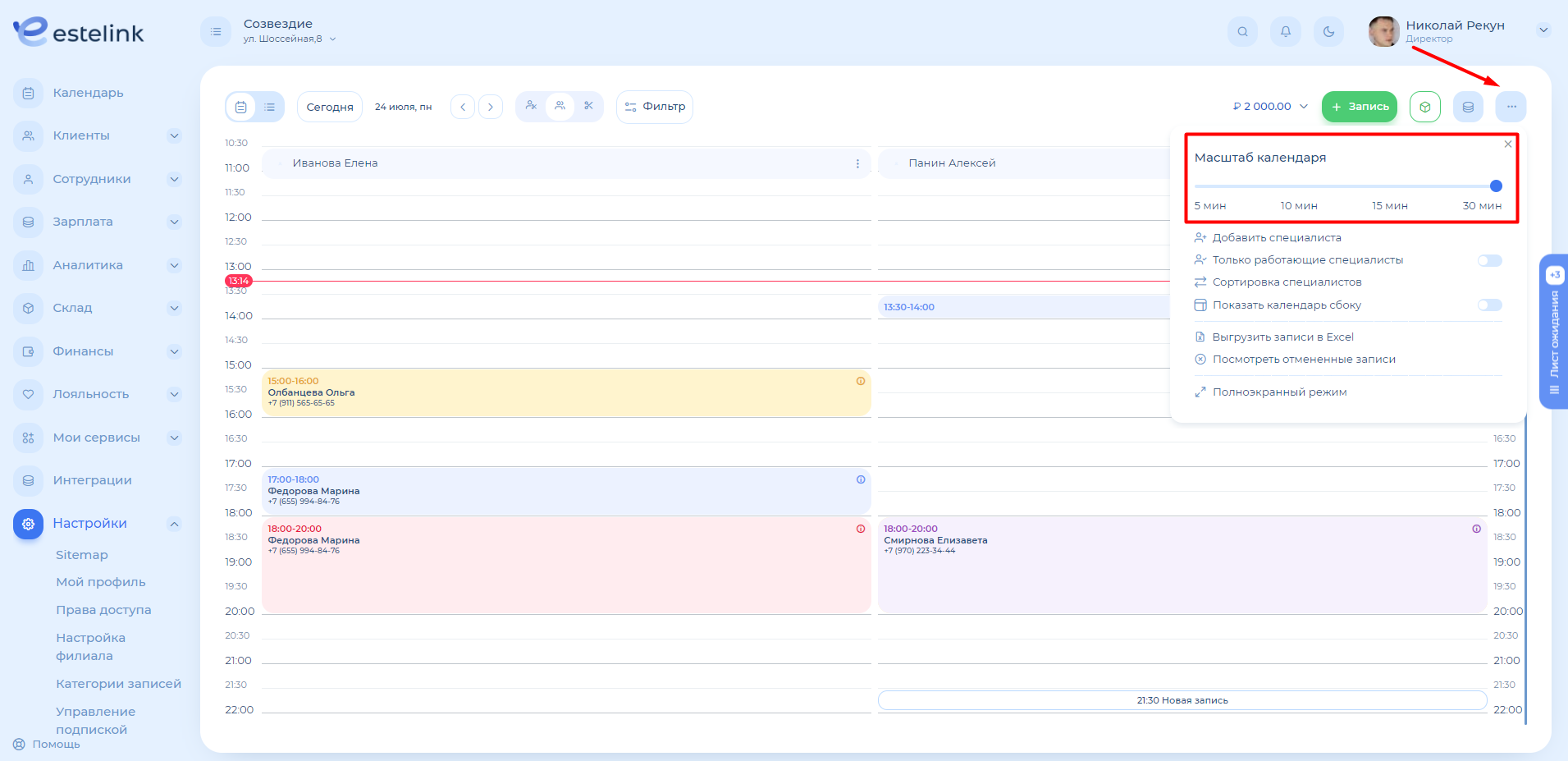
Чтобы настроить масштаб календаря, кликните на три точки в правом верхнем углу. Откроется окно, в котором можно выбрать нужный масштаб.
В этом же окне можно настроить отображение специалистов в календаре, добавить календарь в боковое меню, выгрузить все записи в Excel и просмотреть отмененные записи.
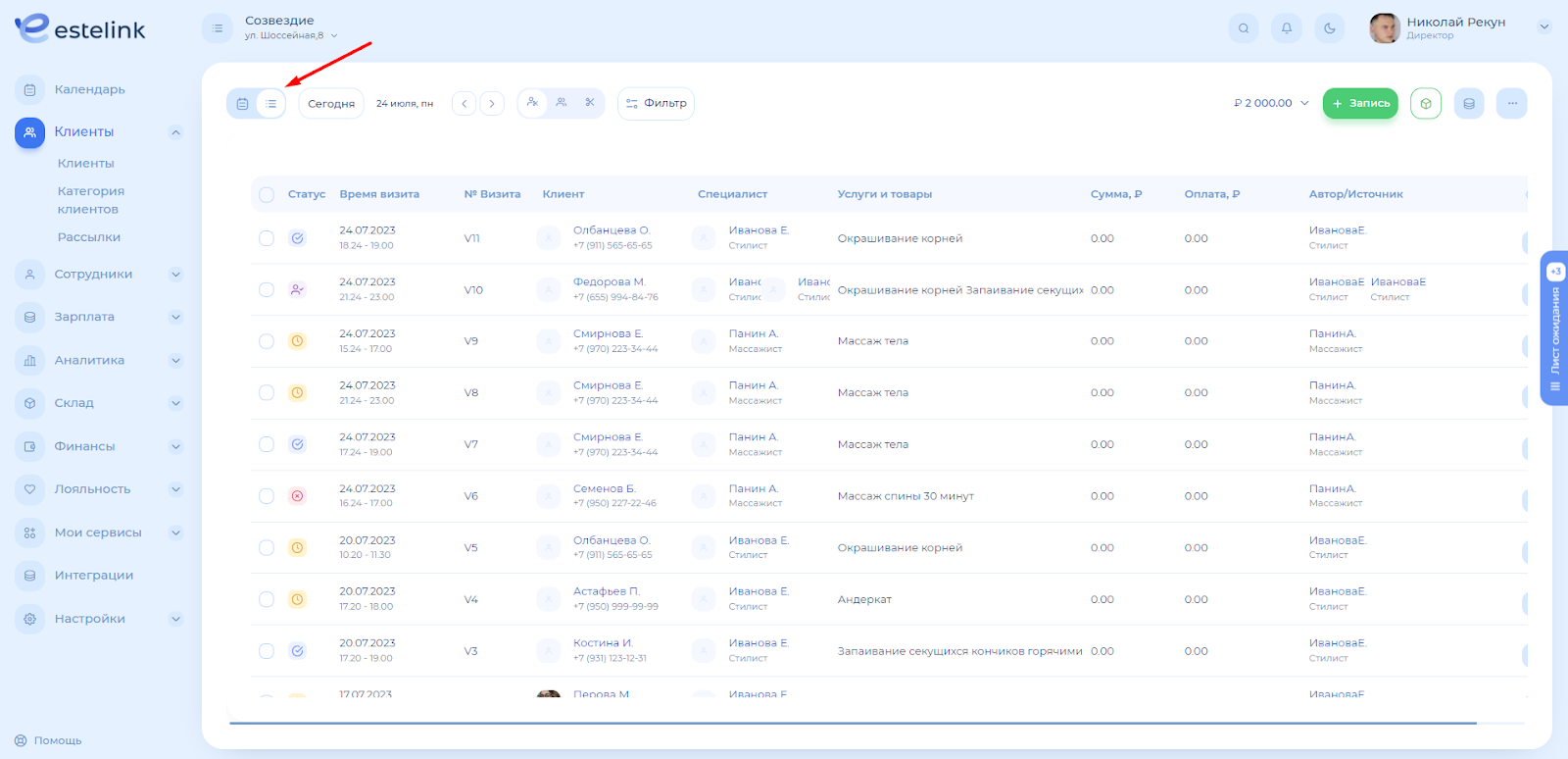
Календарь можно переключить с таблицы на список визитов, нажав на кнопку в левом верхнем углу. Тогда все оформленные визиты будут отображаться в виде списка.
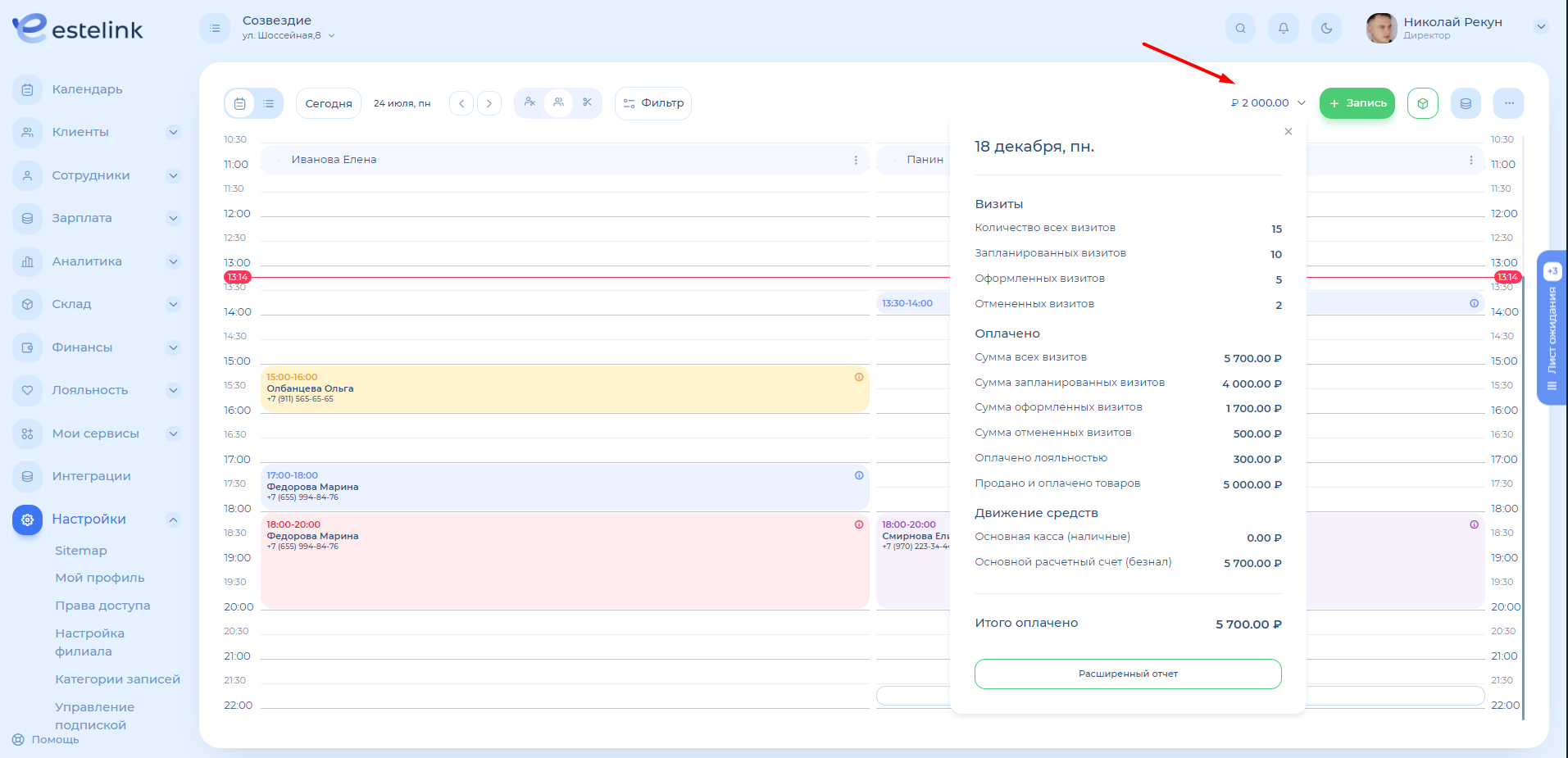
Справа вверху, рядом с кнопкой «Запись», отображается вырученная за день сумма. Нажмите на нее, чтобы открыть отчет по визитам.
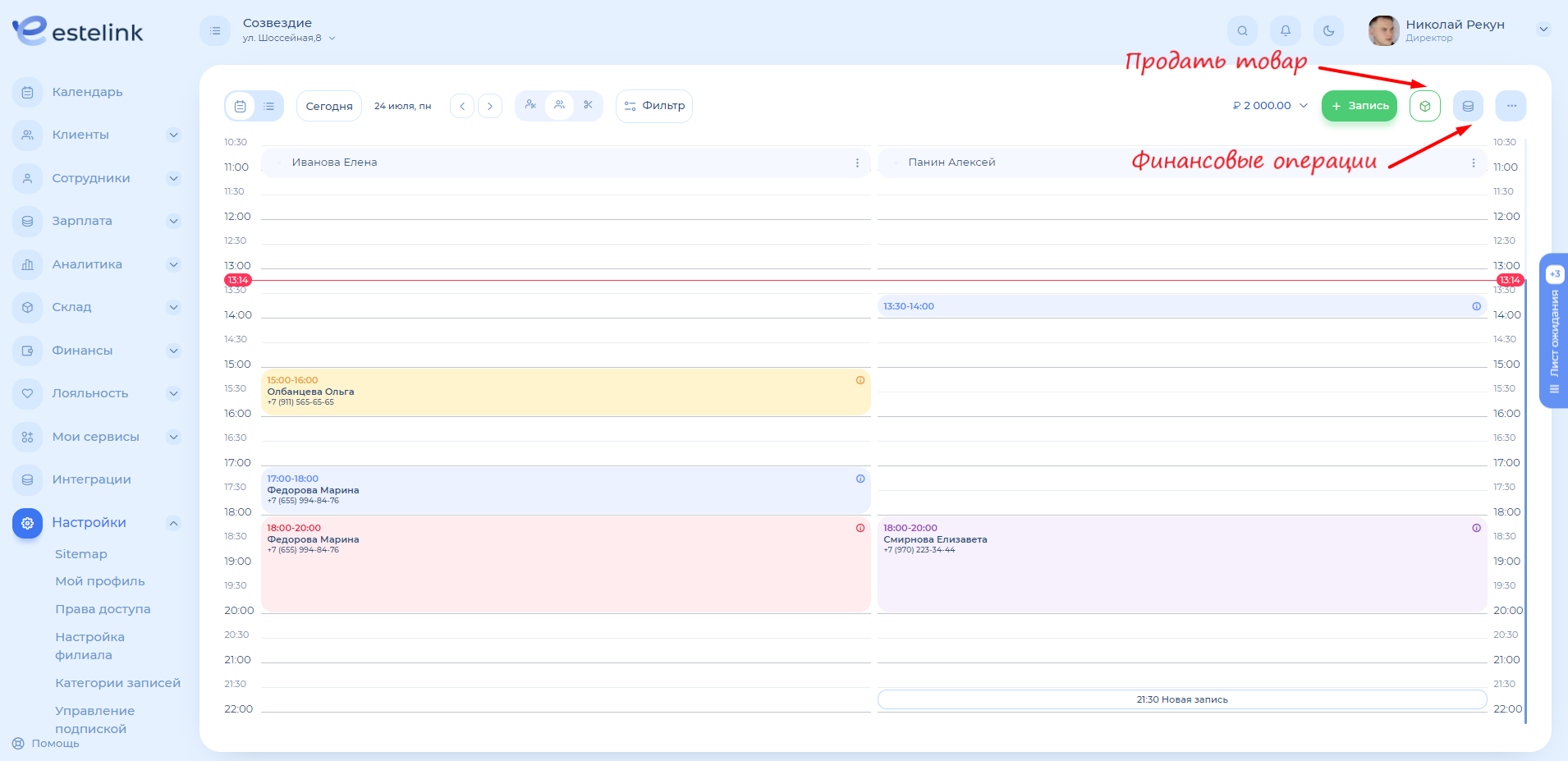
Прямо из календаря можно открыть финансовые операции, нажав на кнопку в правом верхнем углу. Подробнее о финансовых операциях смотрите здесь.
Слева от финансовых операций находится кнопка продажи товара. Нажмите на нее, если хотите продать товар отдельно от услуги.
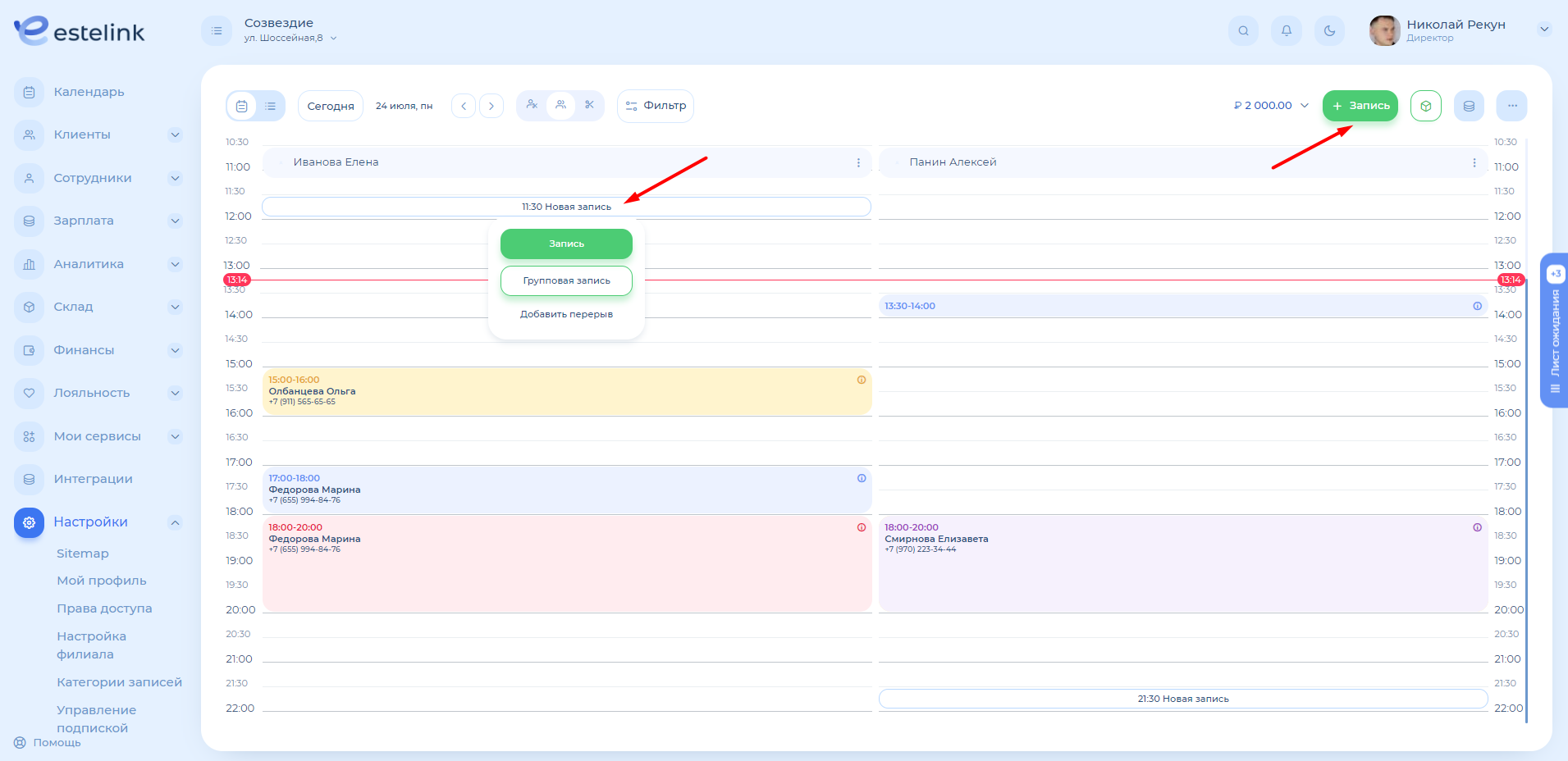
Чтобы оформить визит клиента, нажмите на «Запись» в правом верхнем углу, либо на область календаря под именем нужного специалиста. Подробнее об оформлении визита смотрите здесь.