
Как добавить услугу
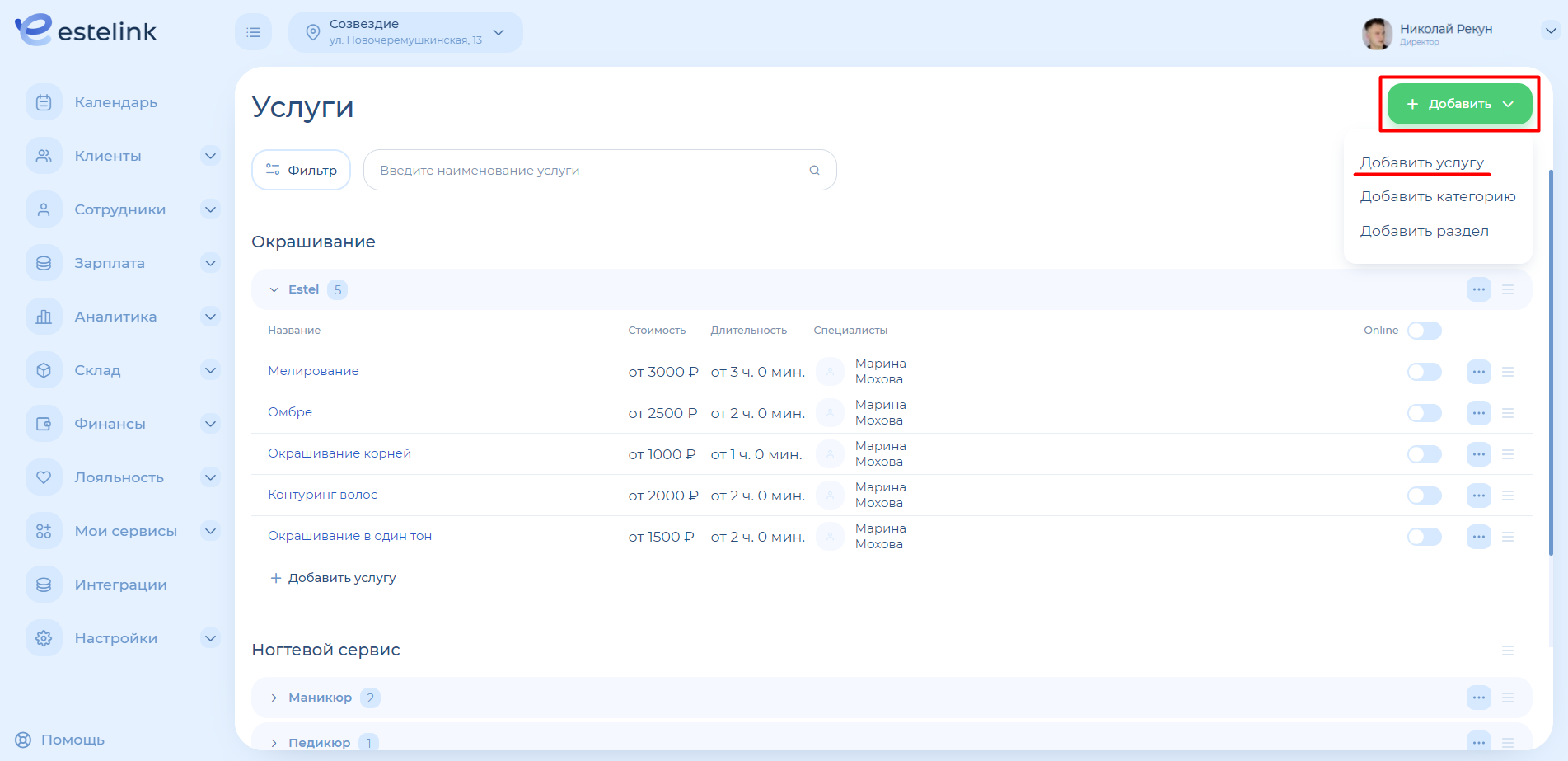
Чтобы добавить услугу, перейдите в раздел «Настройки» > «Услуги» в меню слева и нажмите на зеленую кнопку «Добавить» в правом верхнем углу. Выберите «Добавить услугу».
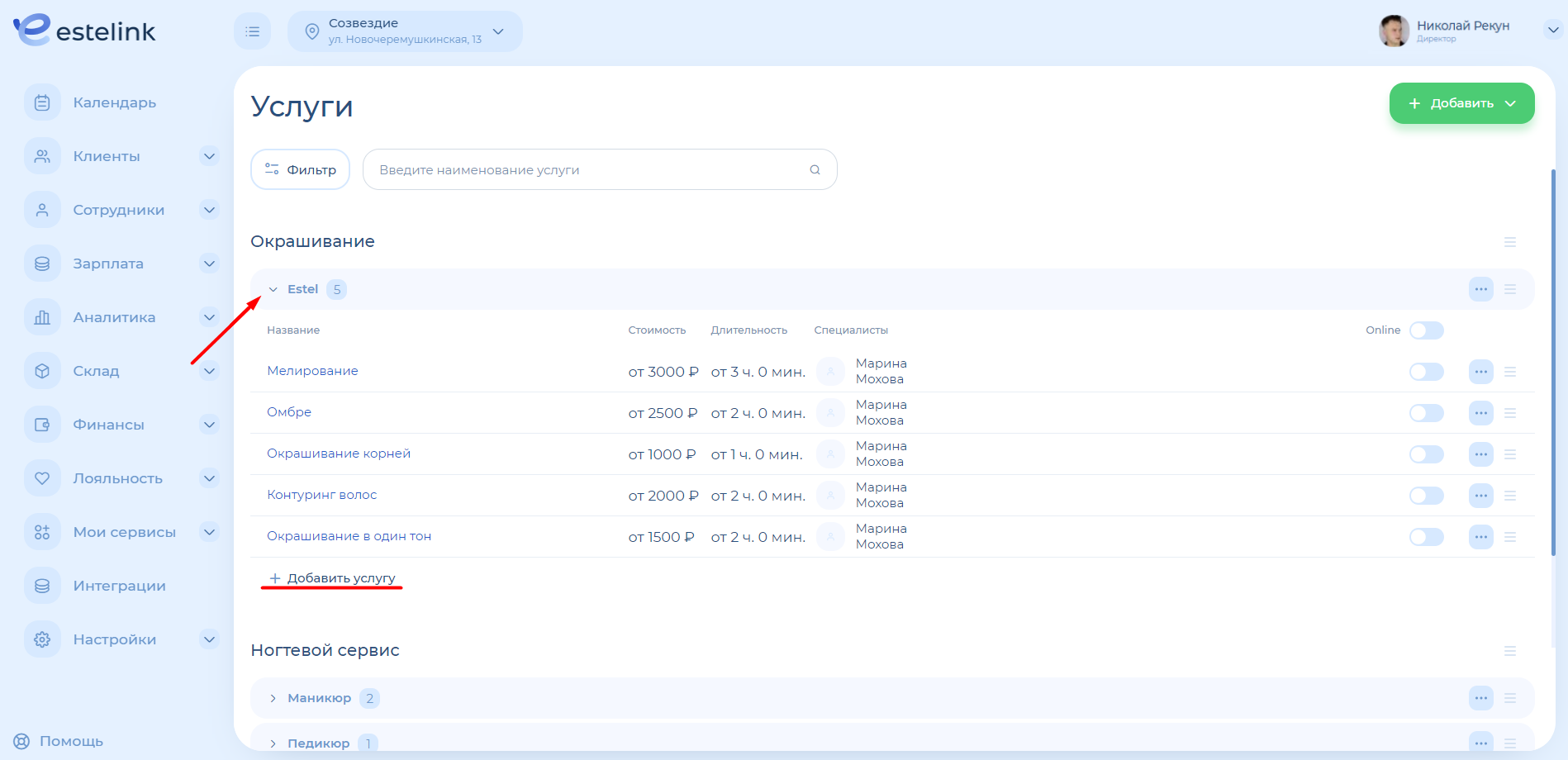
Или же можно добавить услугу сразу на нужную категорию. Нажмите на категорию, а затем на «Добавить услугу». Если категории еще не созданы, создайте их, а затем вернитесь к добавлению услуг. Как их создать, смотрите здесь.

Откроется окно создания услуги. В нем нужно заполнить:
- Название. Придумайте любое название, по которому будет удобно идентифицировать услугу. Например, «Маникюр без покрытия» или «Стрижка кончиков».
- Категорию. Выберите категорию из раскрывающегося списка.
- Комментарий для услуги (необязательно).

Групповая услуга. Если услуга индивидуальная (например, стрижка или маникюр), то на одно время сможет записаться только один человек. Если услуга групповая (например, мастер-класс по наращиванию ногтей), то на нее сможет записаться столько человек, сколько вы поставите в поле «Вместимость». Если поставить галочку «Не ограничено», то на услугу сможет записаться одновременно любое количество человек.
Как заполните все данные, нажмите «Сохранить». После сохранения новая услуга появится в заданной категории в разделе «Услуги».
Этого достаточно, чтобы создать услугу, но недостаточно для полноценной работы. Далее нужно заполнить карточку: добавить стоимость, специалистов, ресурсы, возможность онлайн-записи и прочие настройки.
Заполнение карточки услуги
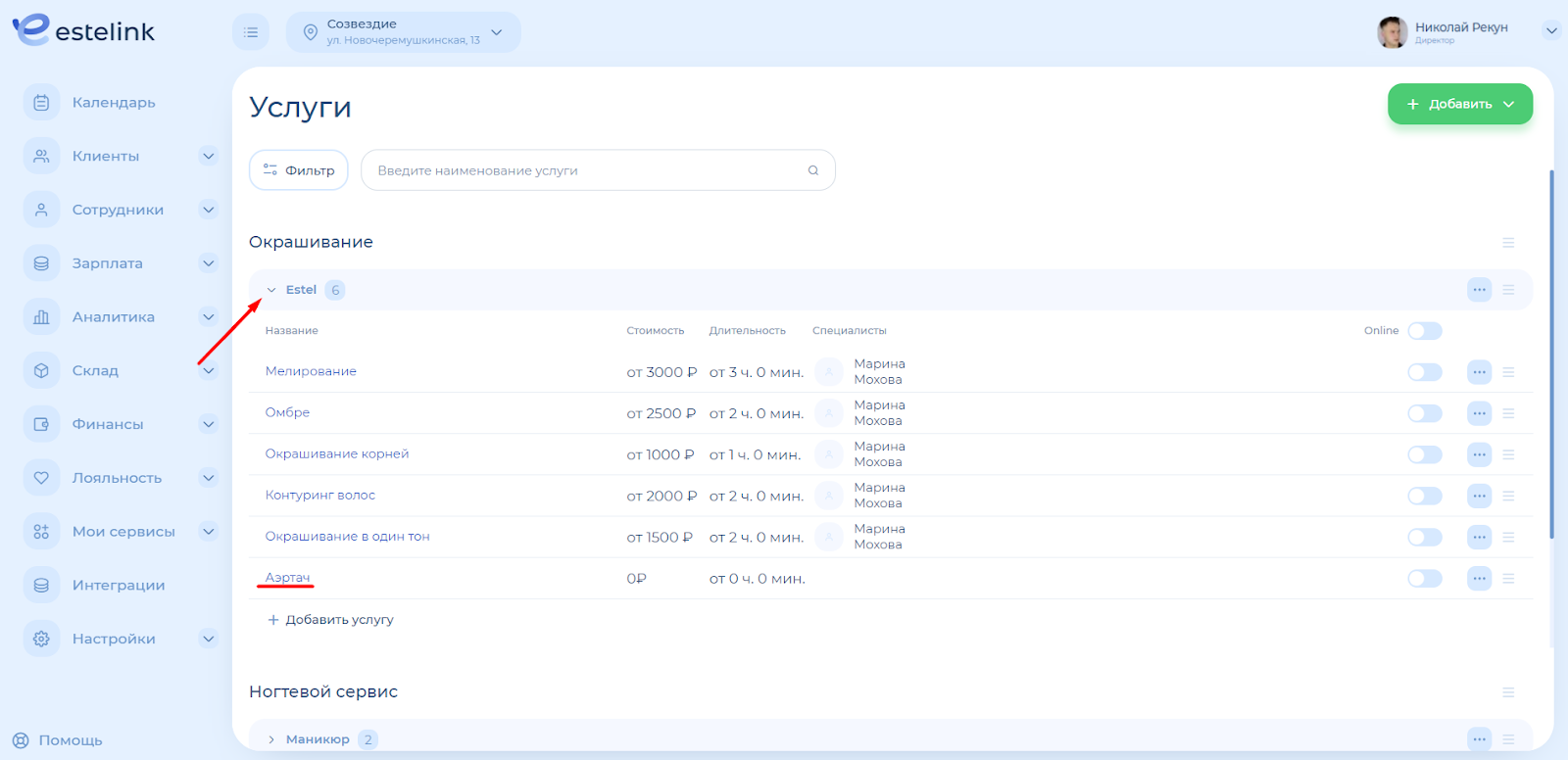
Чтобы открыть созданную услугу, нажмите на нужную категорию, а затем на название услуги.
В карточке услуги есть 4 раздела: «Информация», «Специалисты», «Онлайн-запись» и «Настройки». Когда вы открываете карточку, по умолчанию открывается раздел с основной информацией. Чтобы переключаться между разделами, просто нажимайте на название нужного раздела в меню слева.
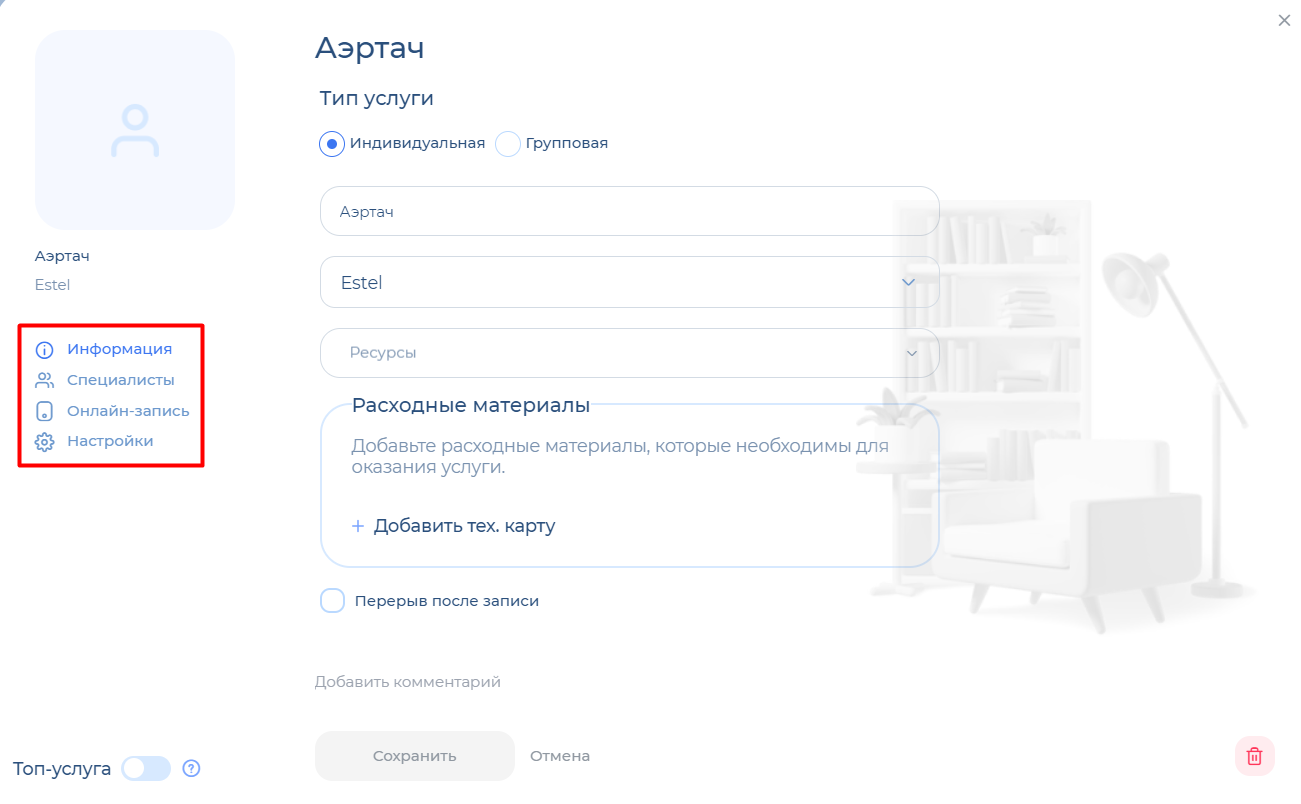
Информация
В этом разделе можно добавить ресурсы, материалы и перерыв после записи. Название, категория и тип услуги уже заполнены при создании, но их легко изменить.
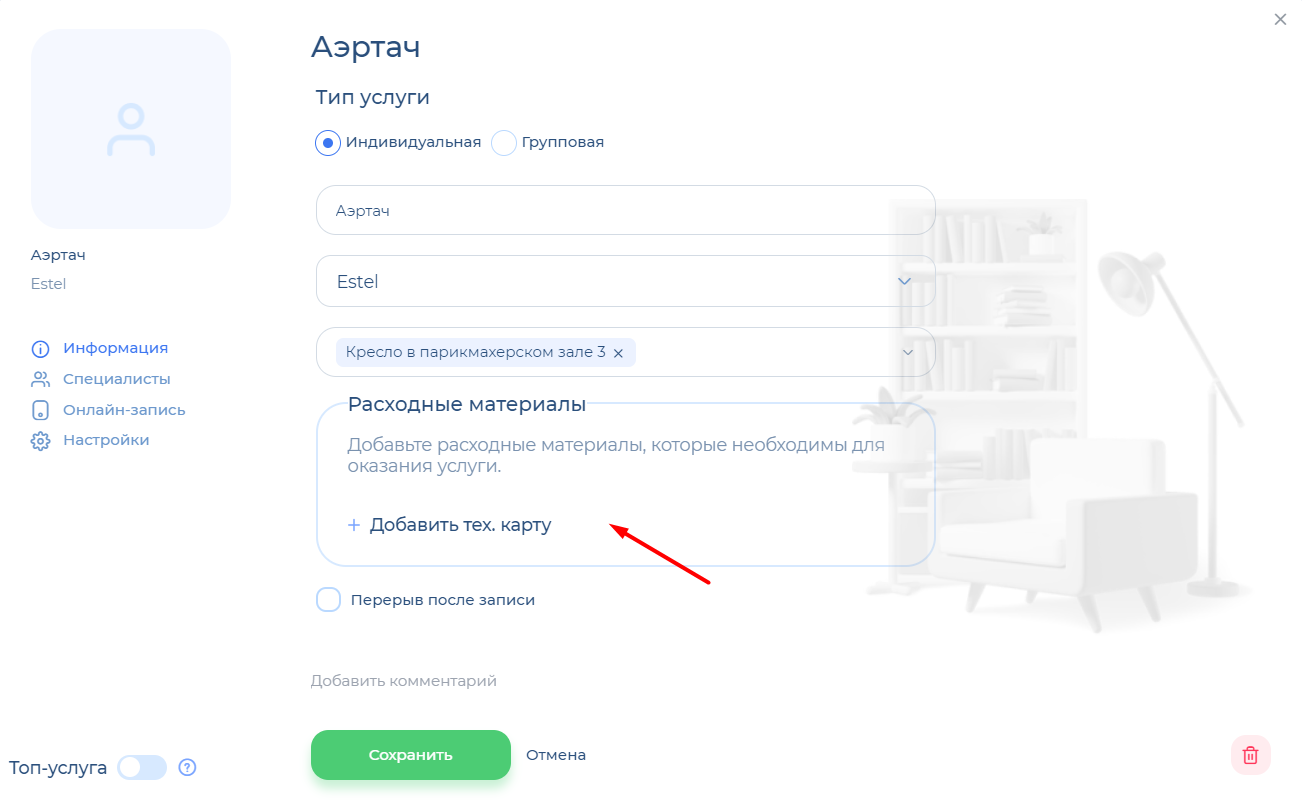
Ресурс – это оборудование или помещение, необходимое для оказания услуги (парикмахерское кресло, лампа для маникюра, косметологический кабинет и пр.). Подробнее о ресурсах смотрите здесь. Если для оказания услуги необходим ресурс, добавьте его в разделе «Настройки» > «Ресурсы» и затем в карточку услуги. Можно добавить несколько ресурсов.
Расходные материалы – это материалы, необходимые для оказания услуги (краска, шампунь, крем и пр.). Материалы добавляются через технологические карты. Создайте тех. карту для услуги и добавьте ее в карточку. Подробнее о тех. картах смотрите здесь.
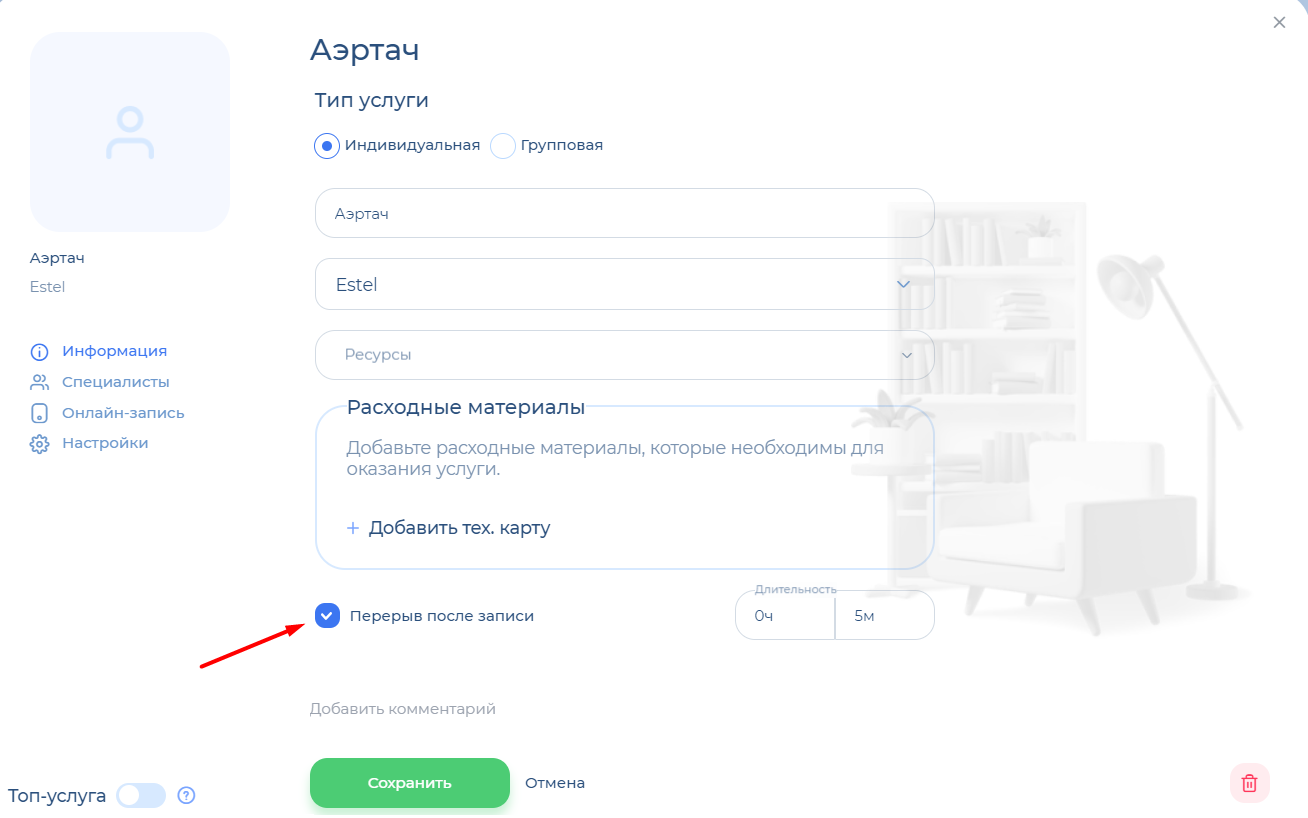
Перерыв после записи – добавляет перерыв между записями. Можно задать любое время перерыва, от 5 минут до нескольких часов.
Специалисты
Чтобы клиенты могли записаться на услугу, добавьте специалистов, которые эту услугу оказывают. Выберите нужных из списка, задайте цену и длительность – можно задать одинаковые параметры для всех специалистов или индивидуальные для каждого. Также вы можете добавить технологические карты для каждого специалиста.
Если поставить галочку «Диапазон цен», то можно будет выставить минимальную и максимальную цену за услугу.
Если включить возможность онлайн-записи, то на услугу можно будет записаться онлайн.

Если специалисты еще не добавлены, создайте их в разделе Сотрудники. Подробнее о специалистах смотрите здесь. Также прикрепить услуги к специалистам можно через профиль специалиста. Подробнее о назначении услуг сотрудникам смотрите здесь.
Онлайн-запись
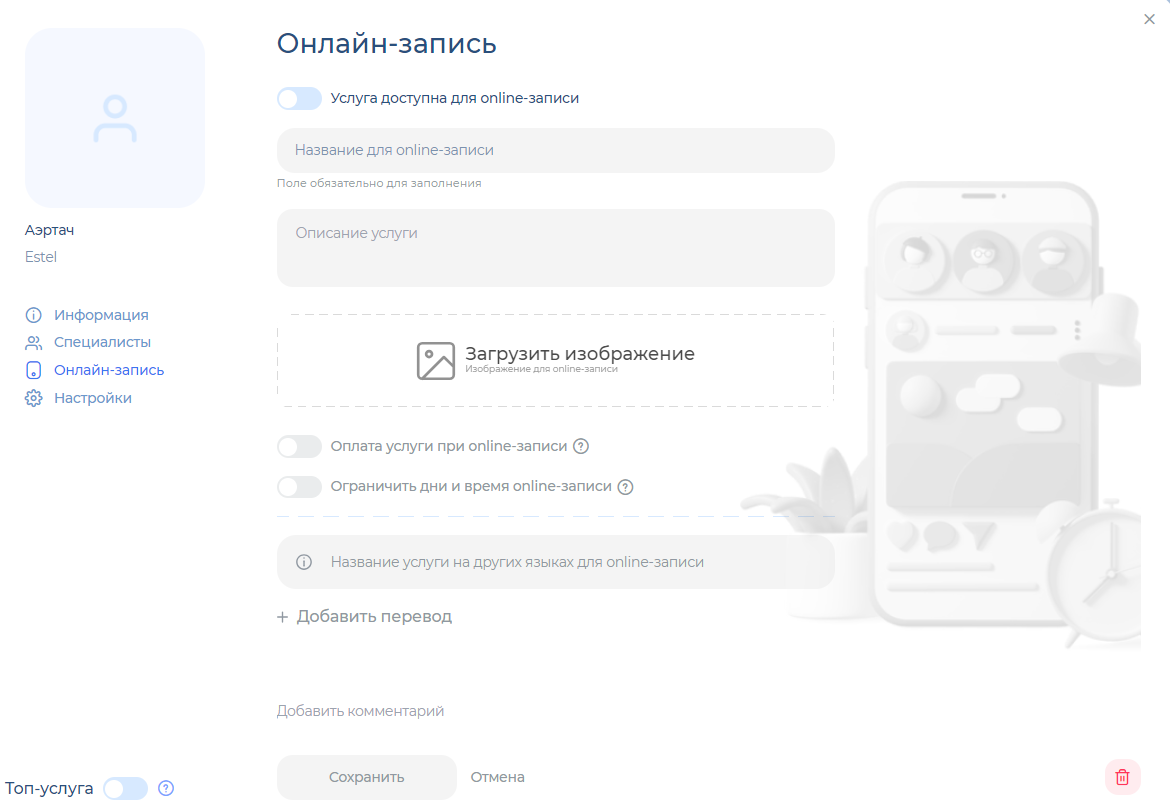
Здесь можно включить онлайн-запись на услугу и настроить параметры для нее: название, изображение, описание, оплата и время записи. Подробнее об онлайн-записи смотрите здесь.
Настройки
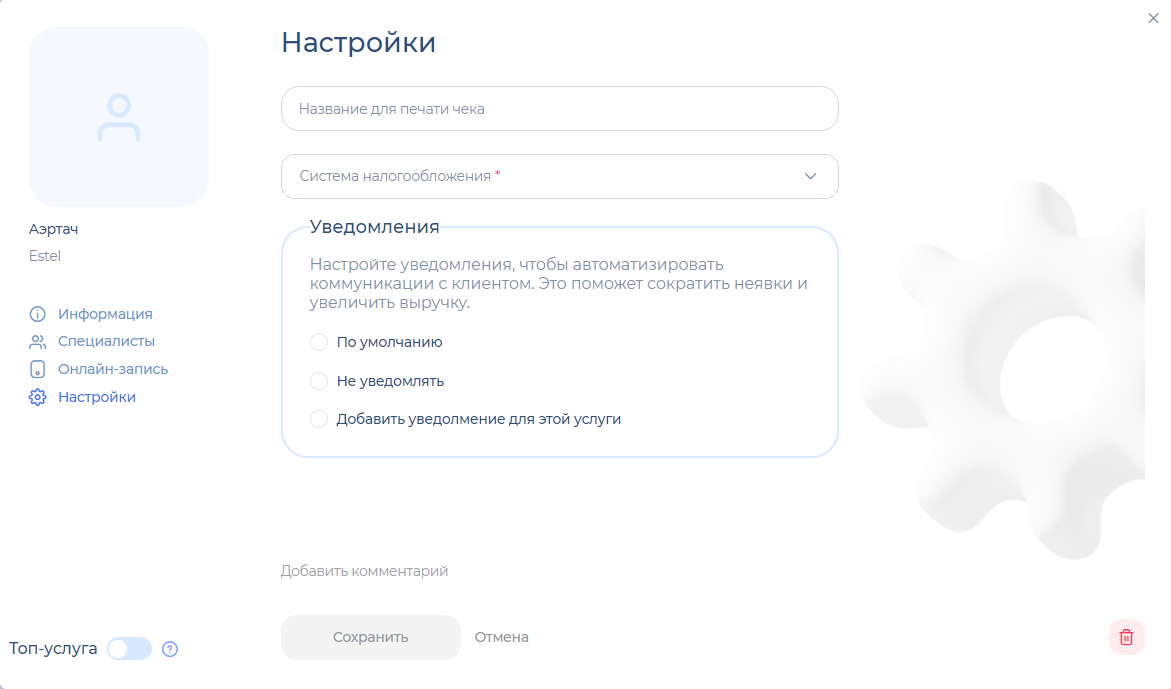
Здесь вы можете задать название для печати чека, выбрать систему налогообложения, по которой оказывается услуга, и настроить уведомления для клиентов.
Топ-услуга
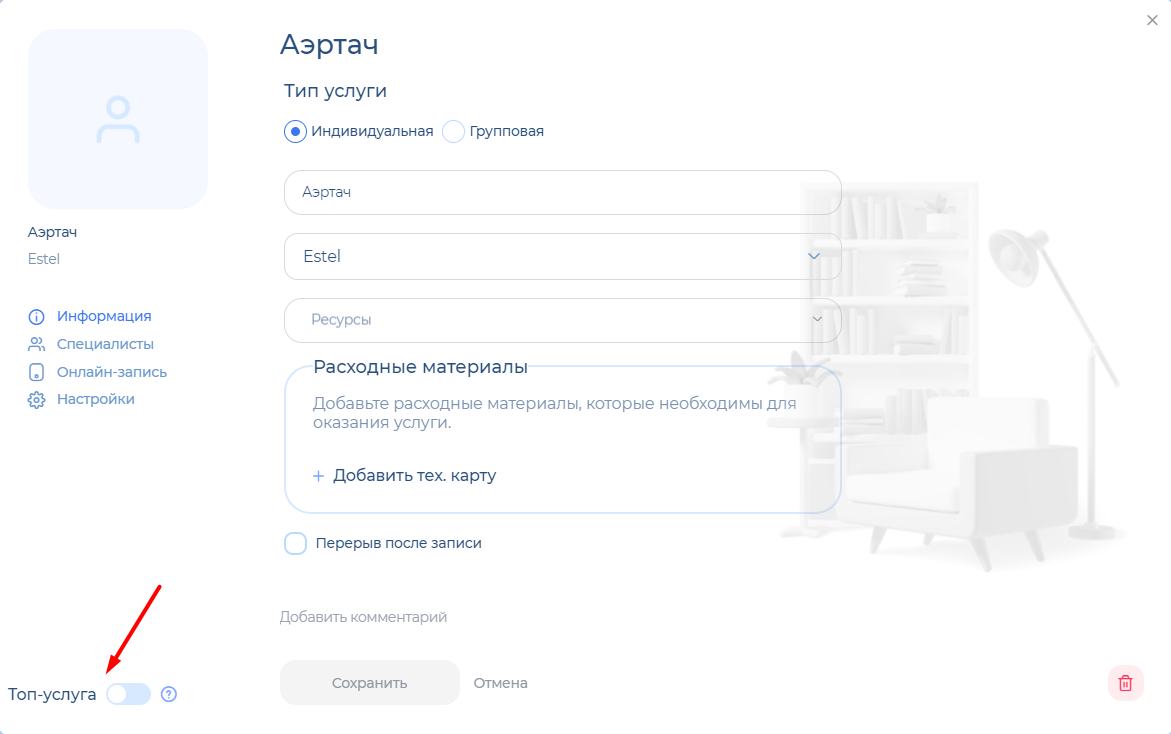
Топ-услуги выделяются цветом в виджете онлайн-записи. Включите эту функцию, если хотите обратить внимание на услугу.
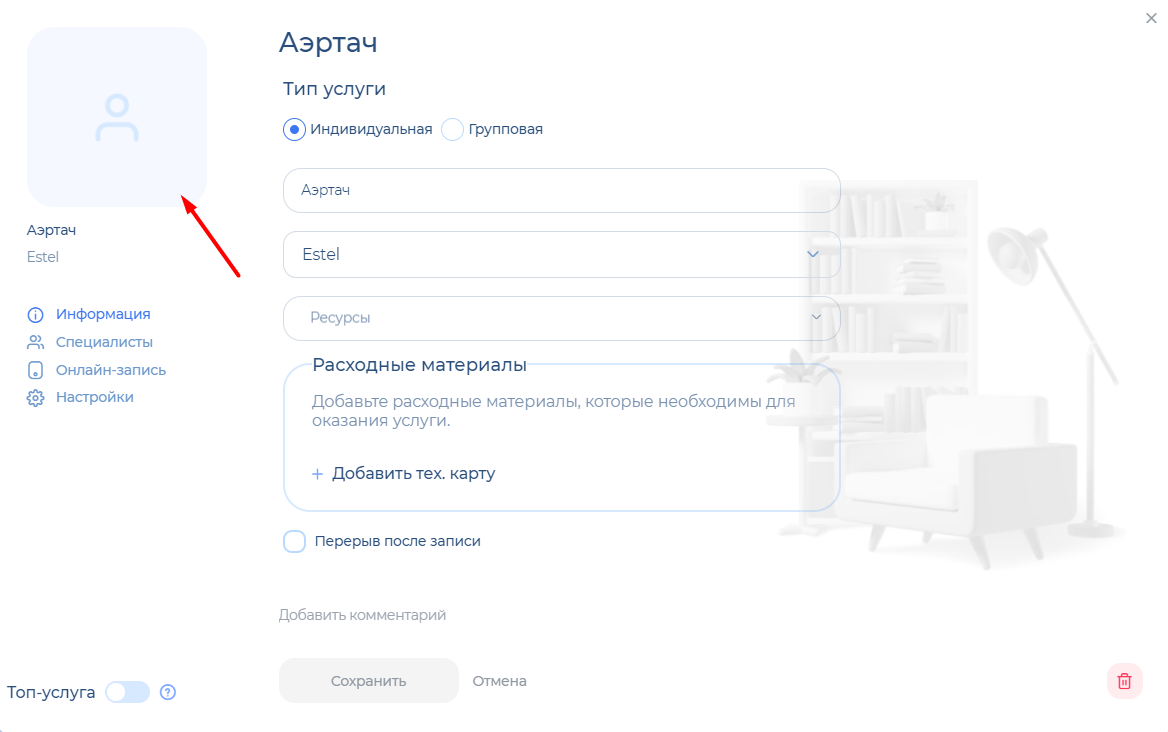
Изображение услуги
Если вы хотите добавить изображение для услуги, нажмите на иконку в левом верхнем углу. Требования к фото: крупный план, размер не более 15 Мбайт, без посторонних надписей. Пожалуйста, не загружайте картинки из интернета – лучше добавить реальное фото услуги.
Добавление услуги завершено, клиенты могут на нее записаться!
Удаление услуги
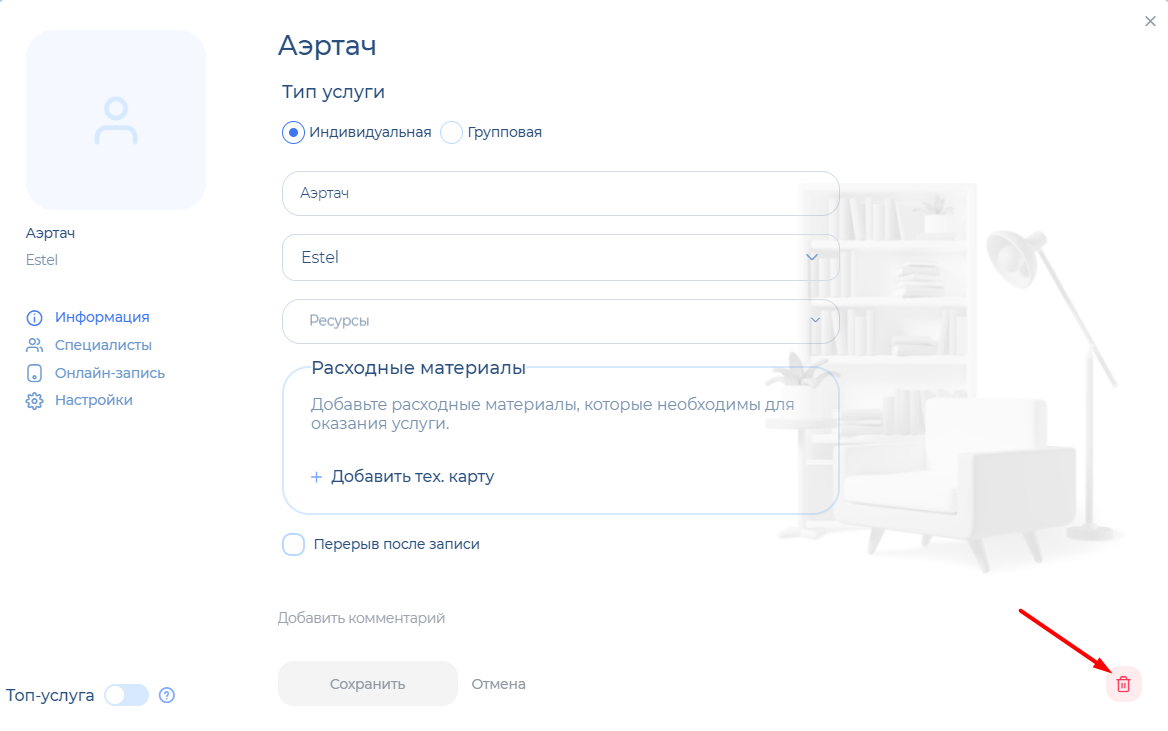
Чтобы удалить услугу, нажмите на значок корзины в правом нижнем углу карточки услуги.
Или же нажмите на три точки в каталоге напротив названия услуги, а затем на «Удалить».
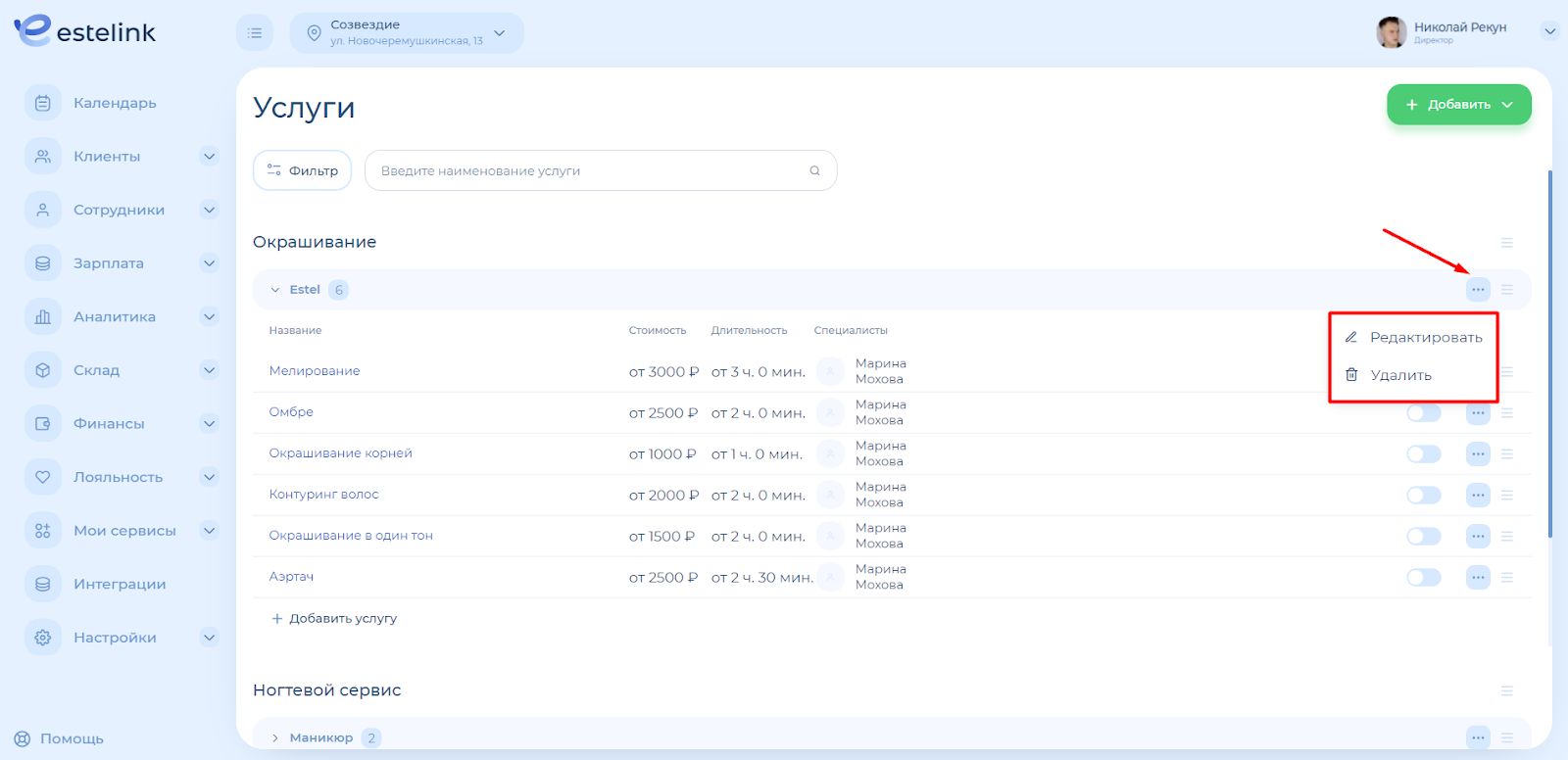
После этого выйдет окно подтверждения. Нажмите на «Удалить».
После удаления услуга пропадет из каталога, записаться на нее будет невозможно. Но она продолжит фигурировать в уже совершенных операциях и будет отображаться в отчетах за прошедший период.