
Категории услуг
Все услуги помещаются в категорию, а категории – в раздел. Чтобы создать услуги, сначала нужно добавить хотя бы одну категорию и хотя бы один раздел.
Как добавить раздел
Перейдите в раздел «Настройки» > «Услуги» в меню слева и нажмите на зеленую кнопку «Добавить» в правом верхнем углу. Выберите «Добавить раздел».
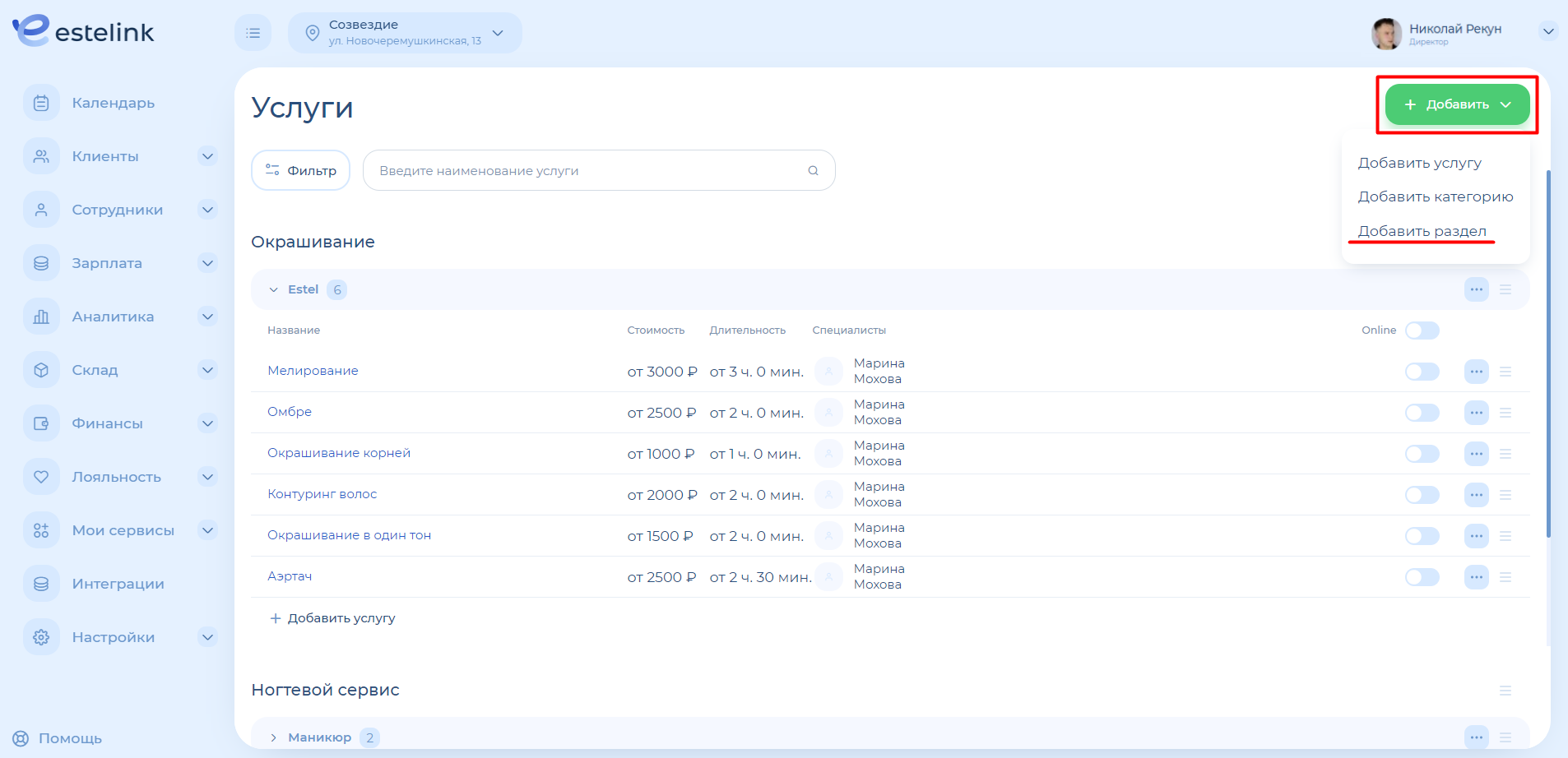
Откроется окно создания раздела. В нем нужно заполнить название. Придумайте любое название, по которому будет удобно идентифицировать раздел. Например, «Ногтевой сервис» или «Косметология». Также можно добавить комментарий для раздела.

Если вы хотите подключить онлайн-запись для услуг из раздела, перейдите в раздел онлайн-записи. Заполните название и добавьте комментарий, если он необходим. Также вы можете добавить перевод названия на другие языки.
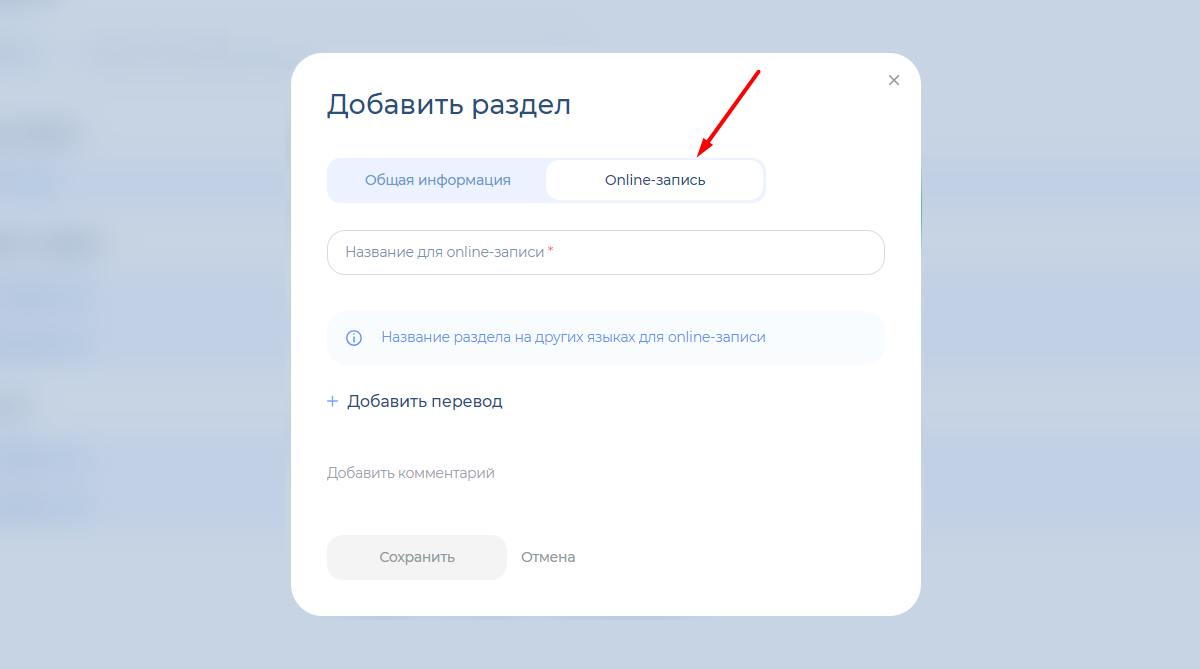
Как заполните все данные, нажмите «Сохранить».
После сохранения новый раздел появится в каталоге услуг. Добавление раздела завершено!
Как добавить категорию
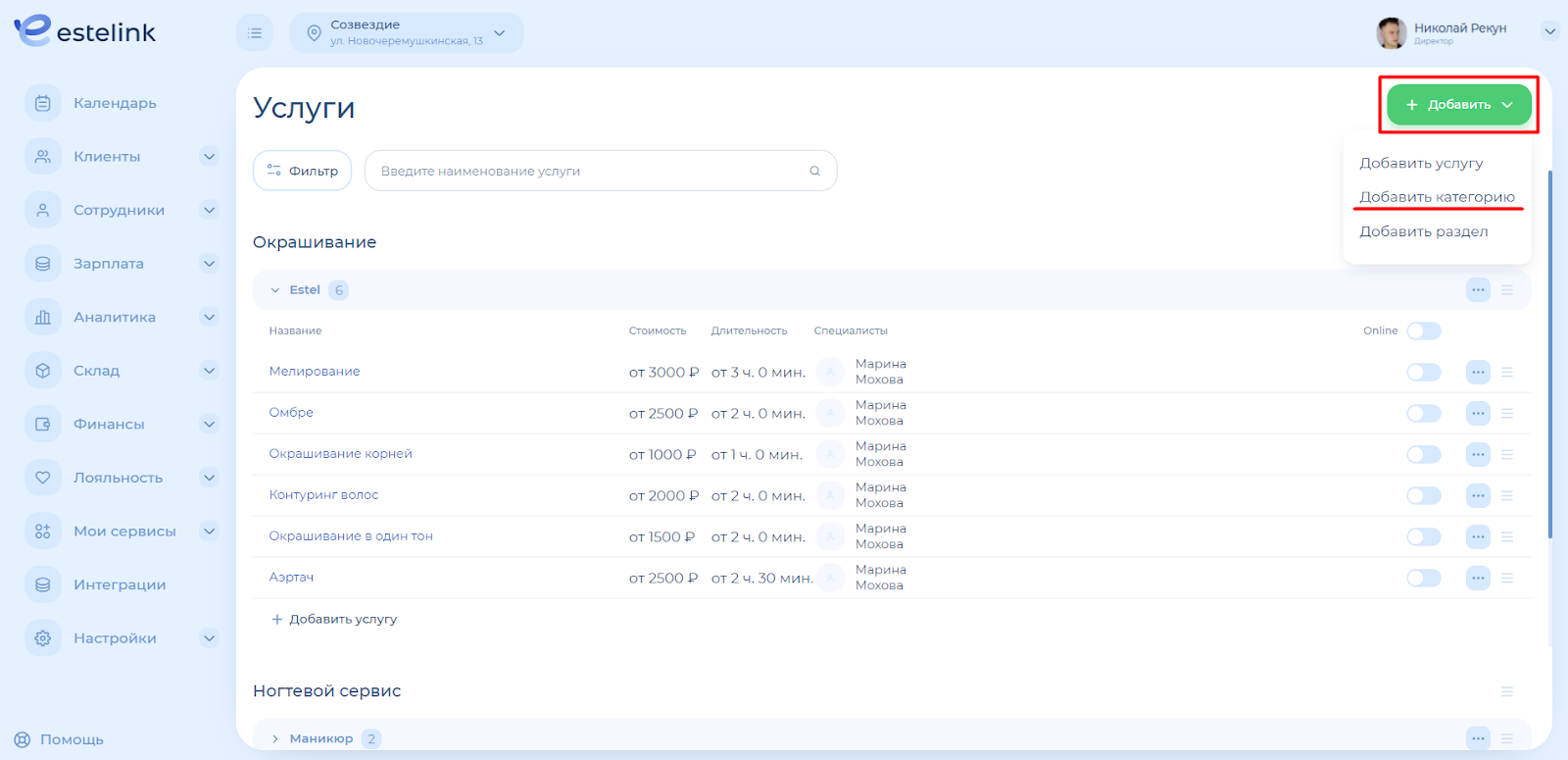
Перейдите в раздел «Настройки» > «Услуги» в меню слева и нажмите на зеленую кнопку «Добавить» в правом верхнем углу. Выберите «Добавить категорию».
Откроется окно создания категории. В нем нужно заполнить название категории и выбрать раздел для нее. Придумайте любое название, по которому будет удобно идентифицировать категорию. Например, «Пилинги» или «Женские стрижки». Также можно добавить комментарий для категории.
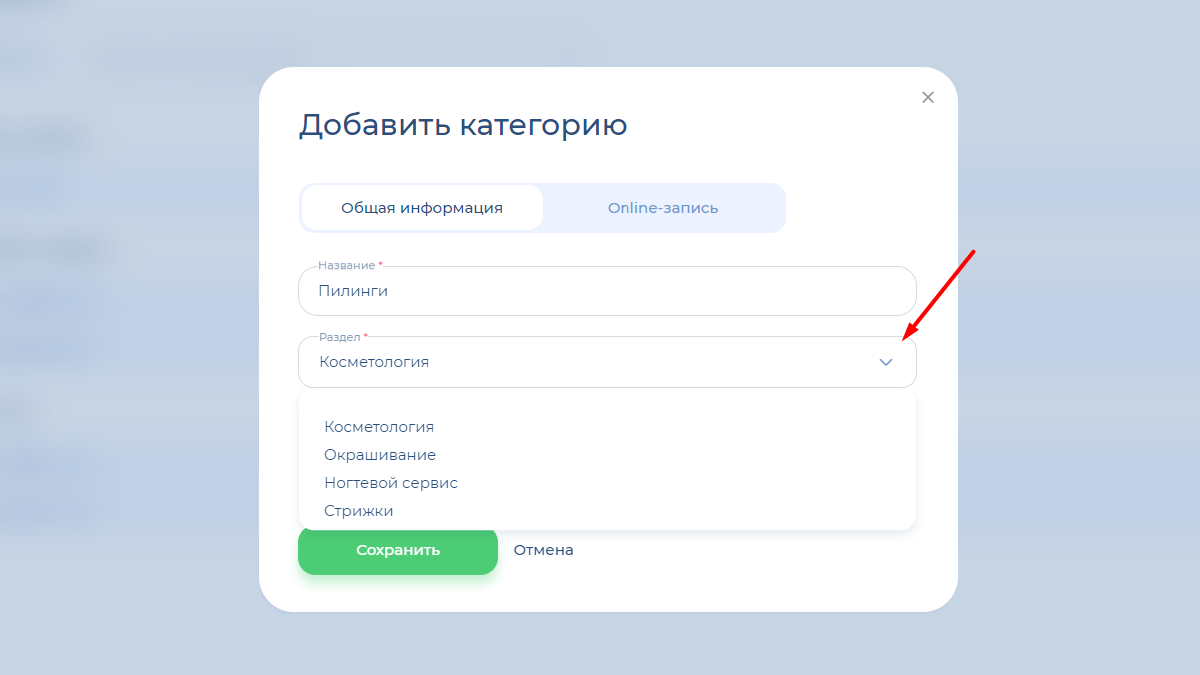
Если вы хотите подключить онлайн-запись для категории, перейдите в раздел онлайн-записи. Заполните название и добавьте комментарий, если он необходим. Также вы можете добавить перевод на другие языки.
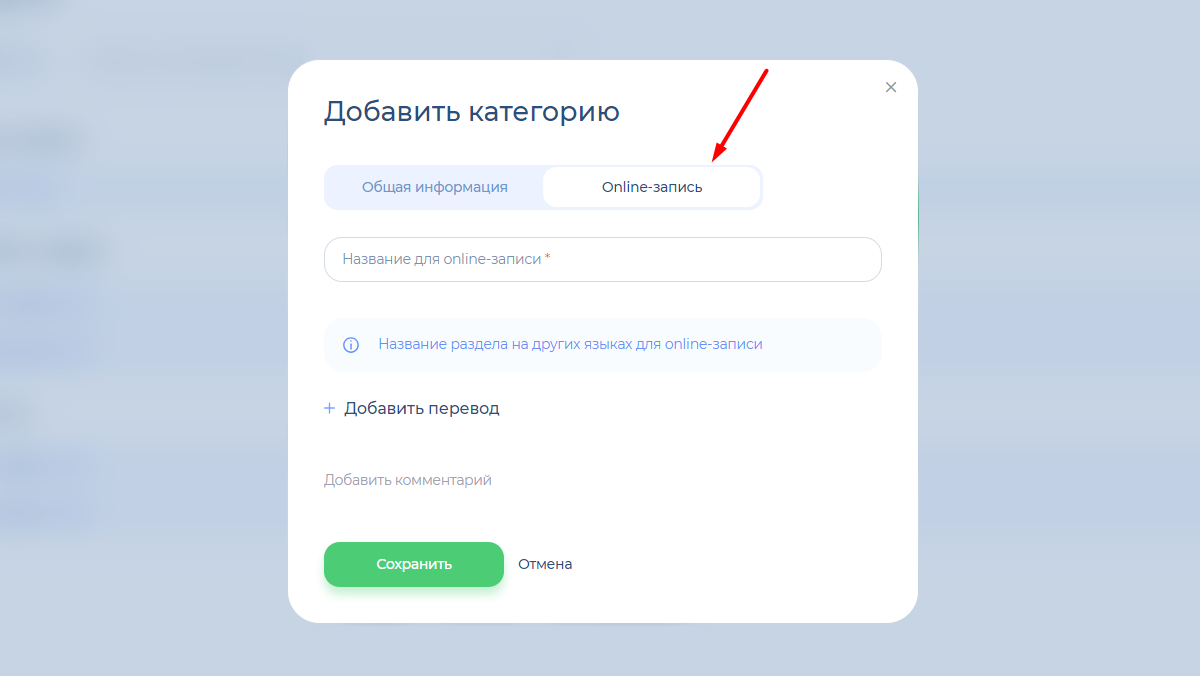
После сохранения новая категория появится в каталоге услуг. Добавление категории завершено!
Удаление/редактирование раздела или категории
Раздел
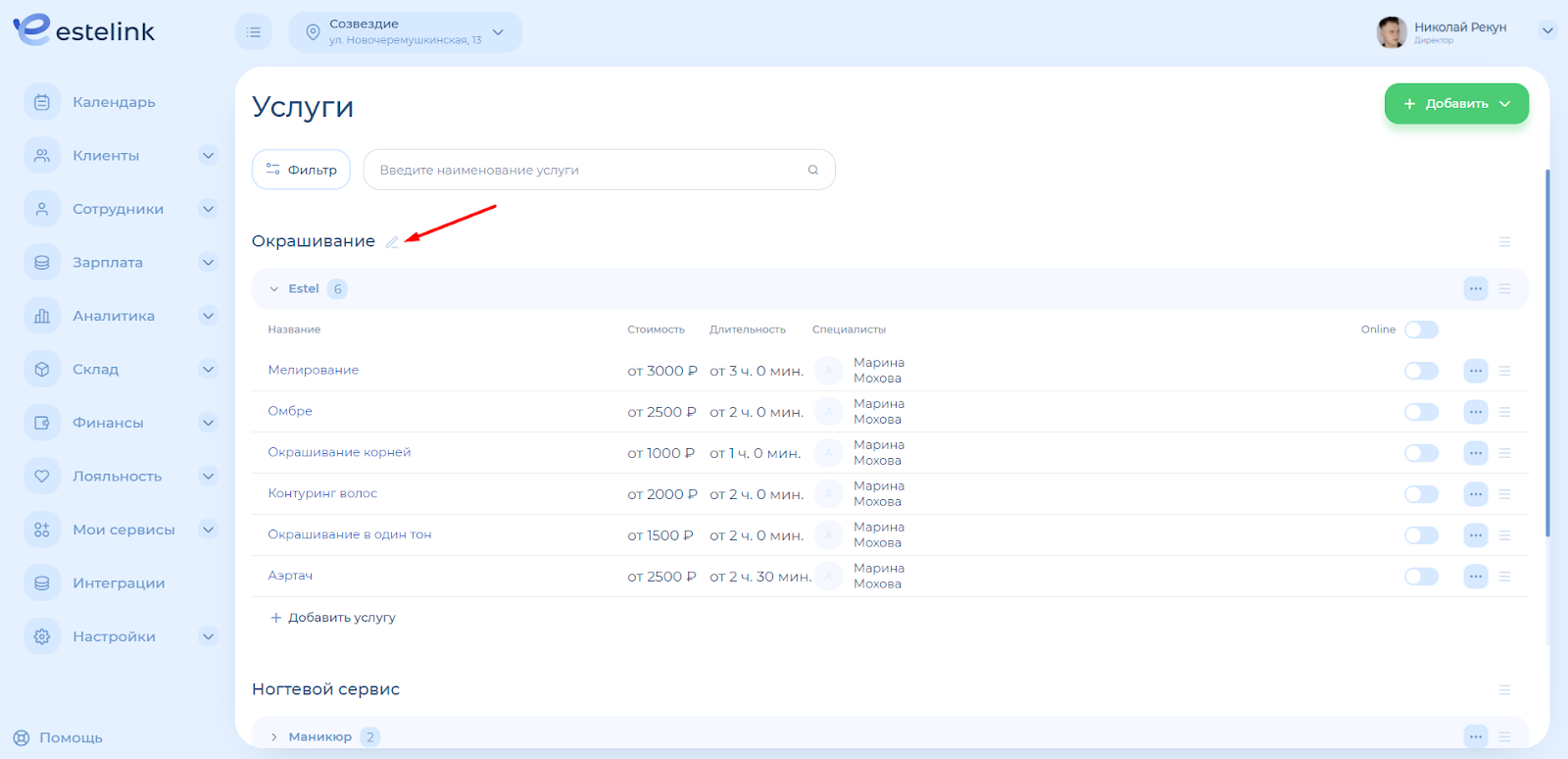
Чтобы удалить или редактировать раздел, наведите курсор на название раздела в каталоге. Появится значок карандаша – нажмите на него.
В открывшемся окне можно редактировать раздел или удалить его, нажав на значок корзины в правом нижнем углу.
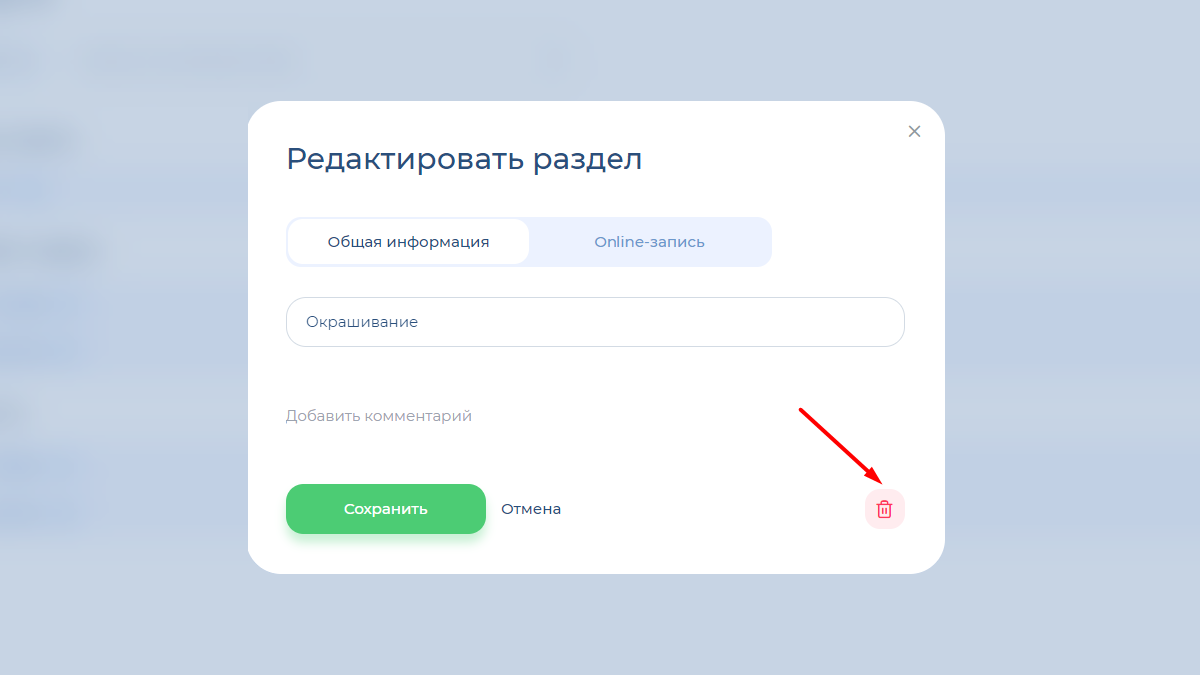
При удалении раздела будут удалены также все вложенные услуги и категории. Если вы не хотите удалять их, сначала перенесите услуги и категории в другой раздел. Для подтверждения нажмите на «Удалить».
Категория
Чтобы удалить или редактировать категорию, нажмите на три точки в каталоге напротив названия категории, а затем выберите «Удалить» или «Редактировать».
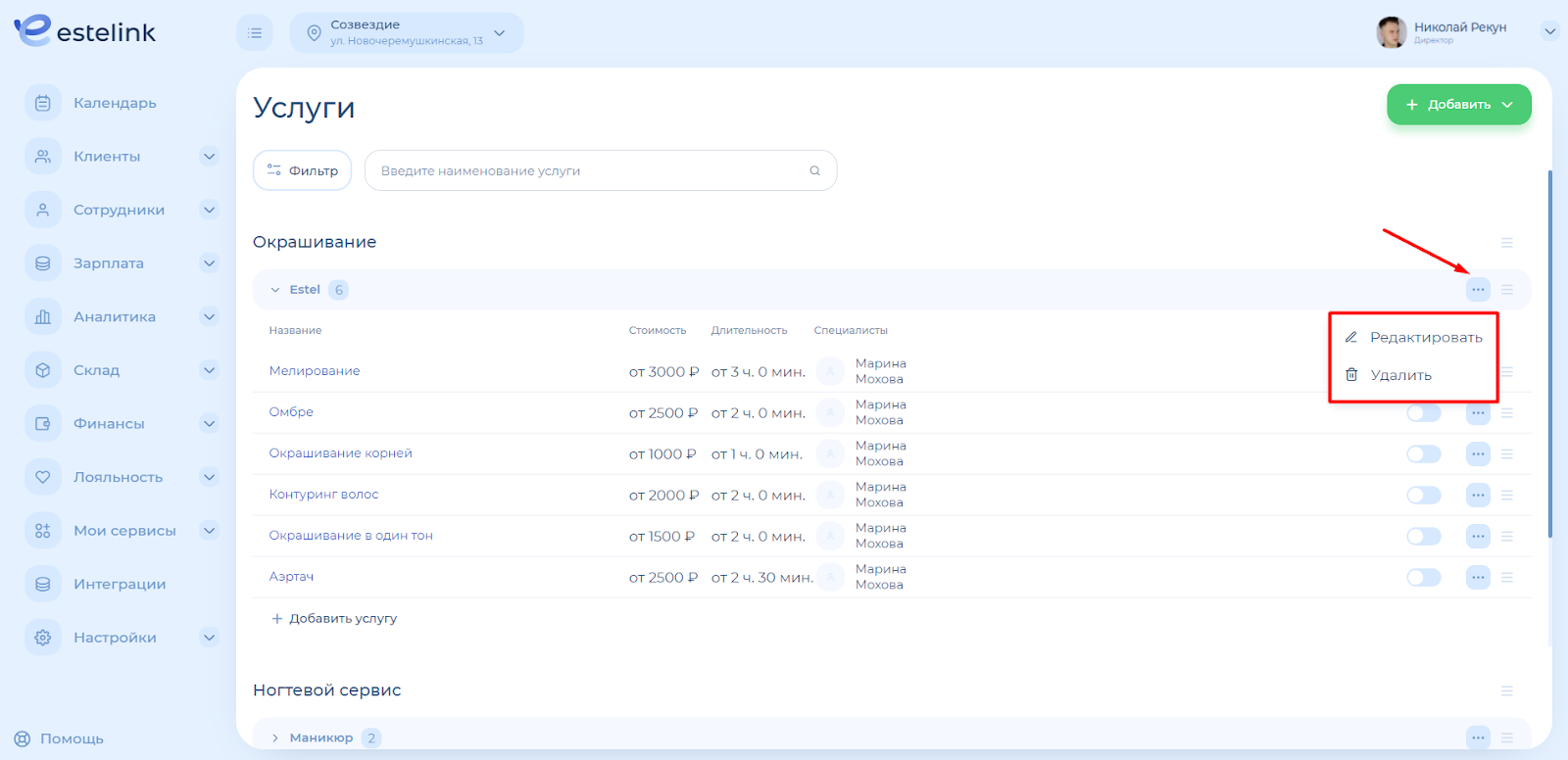
При выборе «Редактировать» откроется карточка категории. В ней можно редактировать категорию или удалить ее, нажав на значок корзины в правом нижнем углу.
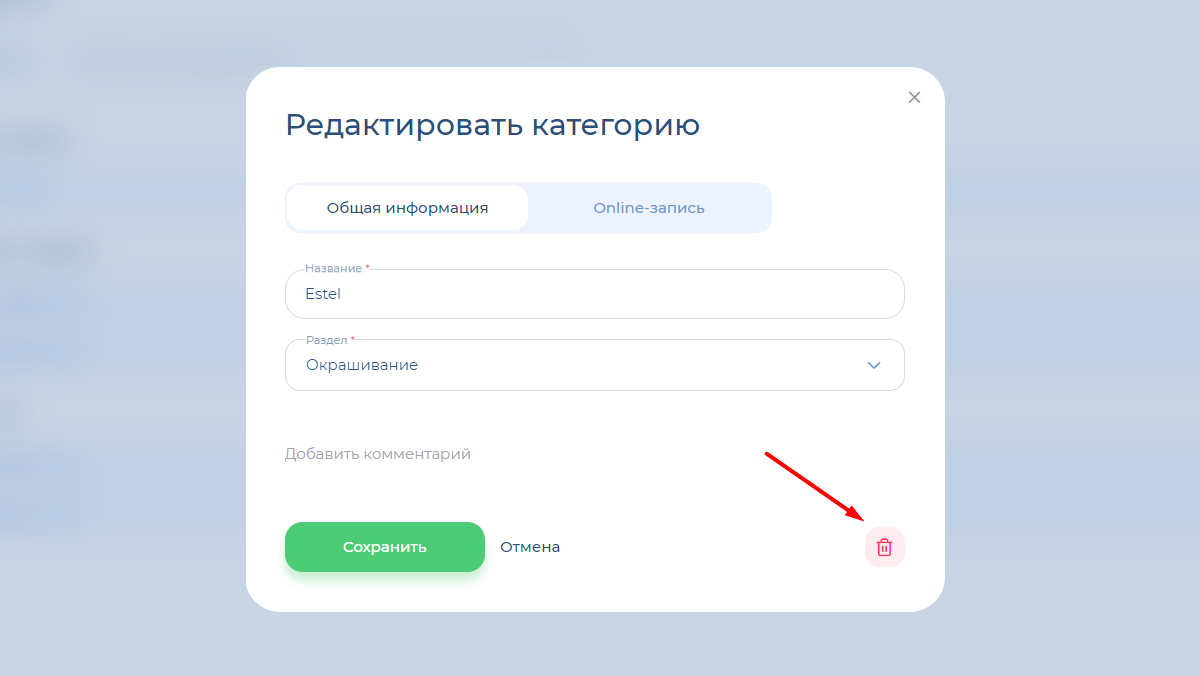
При выборе «Удалить» сразу откроется окно с подтверждением удаления.
При удалении категории будут удалены также все вложенные услуги. Если вы не хотите удалять их, сначала перенесите услуги в другую категорию. Для подтверждения нажмите на «Удалить».
После удаления разделы, категории и услуги пропадут из каталога, записаться на эти услуги будет невозможно. Но они продолжат фигурировать в уже совершенных операциях и будут отображаться в отчетах за прошедший период.