
Регистрация компании
Чтобы начать работать в Estelink, перейдите по ссылке в письме-приглашении. Или зайдите на страницу Estelink и нажмите на «Регистрация».
Если приглашение не пришло, не забудьте проверить папку «Спам». Иногда письма попадают туда. Если в спаме письма тоже нет, свяжитесь с нашей службой поддержки.
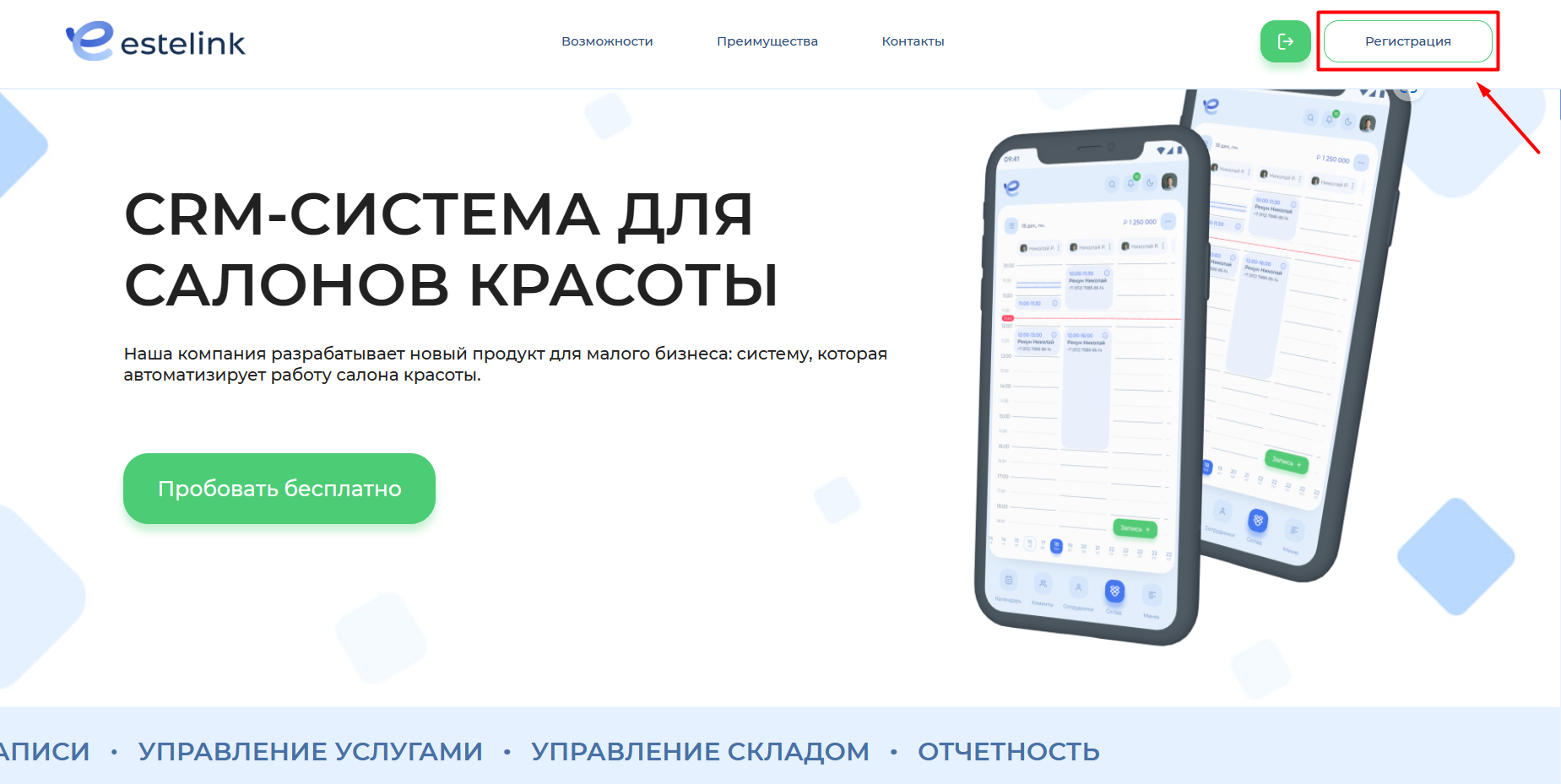
Откроется форма регистрации компании. Заполните все поля и нажмите «Зарегистрироваться». Требования к паролю: не менее 6 символов, большие и маленькие буквы. Используйте только буквы латинского алфавита!
Обратите внимание, при первичной регистрации компании создается аккаунт пользователя с полными правами. Этого пользователя нельзя удалить, уволить или ограничить в правах доступа.
После регистрации откроется форма для быстрой настройки программы. Она состоит из трех простых шагов.
1. Информация о компании
Заполните название компании. В поле «Ваша должность» выберите подходящую должность в раскрывающемся списке.
Затем выберите тип бизнеса. В поле «Деятельность» выберите подходящий вариант в раскрывающемся списке.
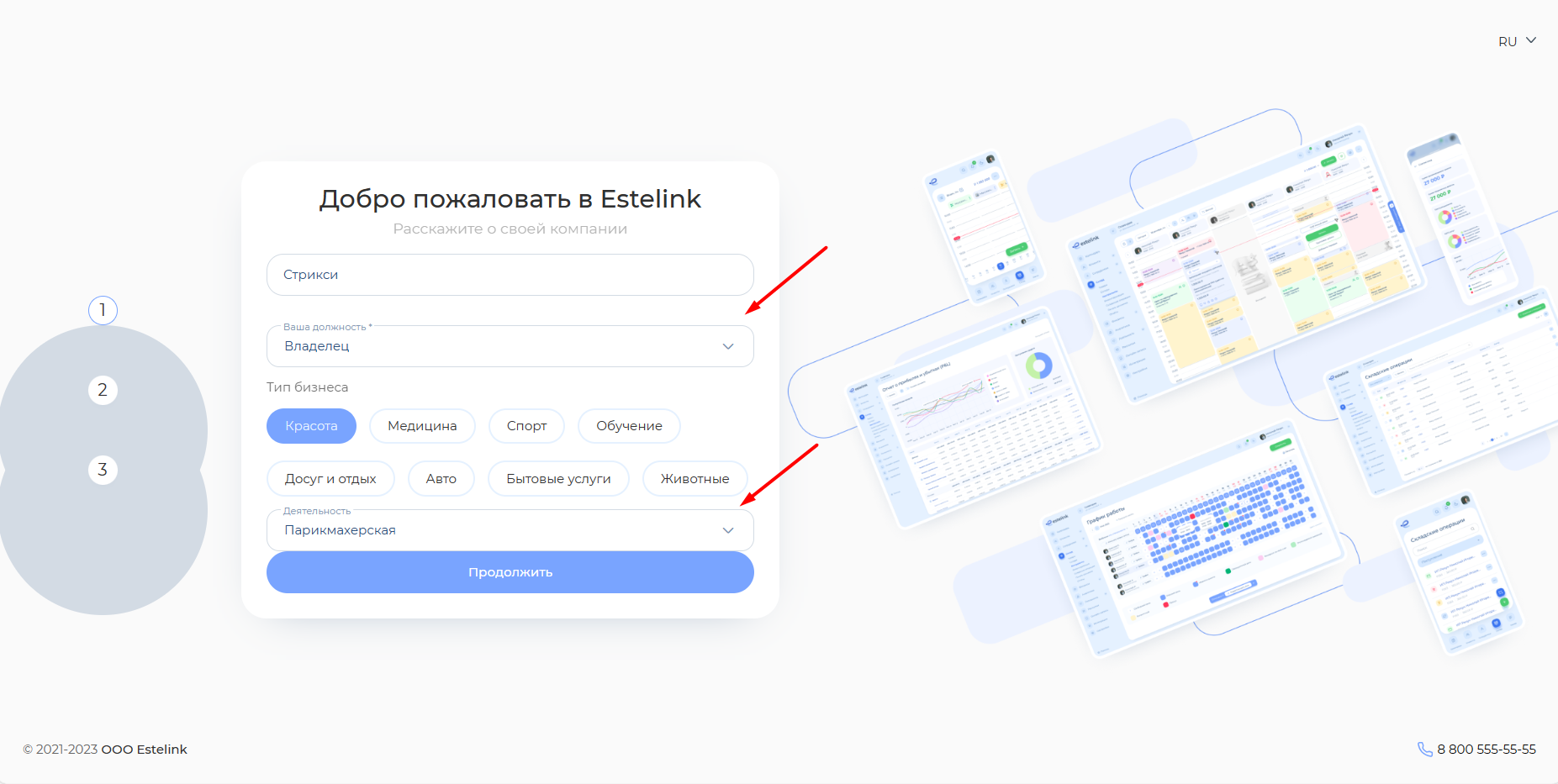
Как заполните все данные, нажмите «Продолжить».
2. Адрес компании
Начните вводить нужный адрес – система найдет его и заполнит автоматически, кроме поля квартира/офис. Его вы можете заполнить вручную. Остальные поля адреса также можно редактировать вручную. Если предложено несколько вариантов, нажмите на нужный.
Если адрес определен неверно, подвиньте точку на карте.
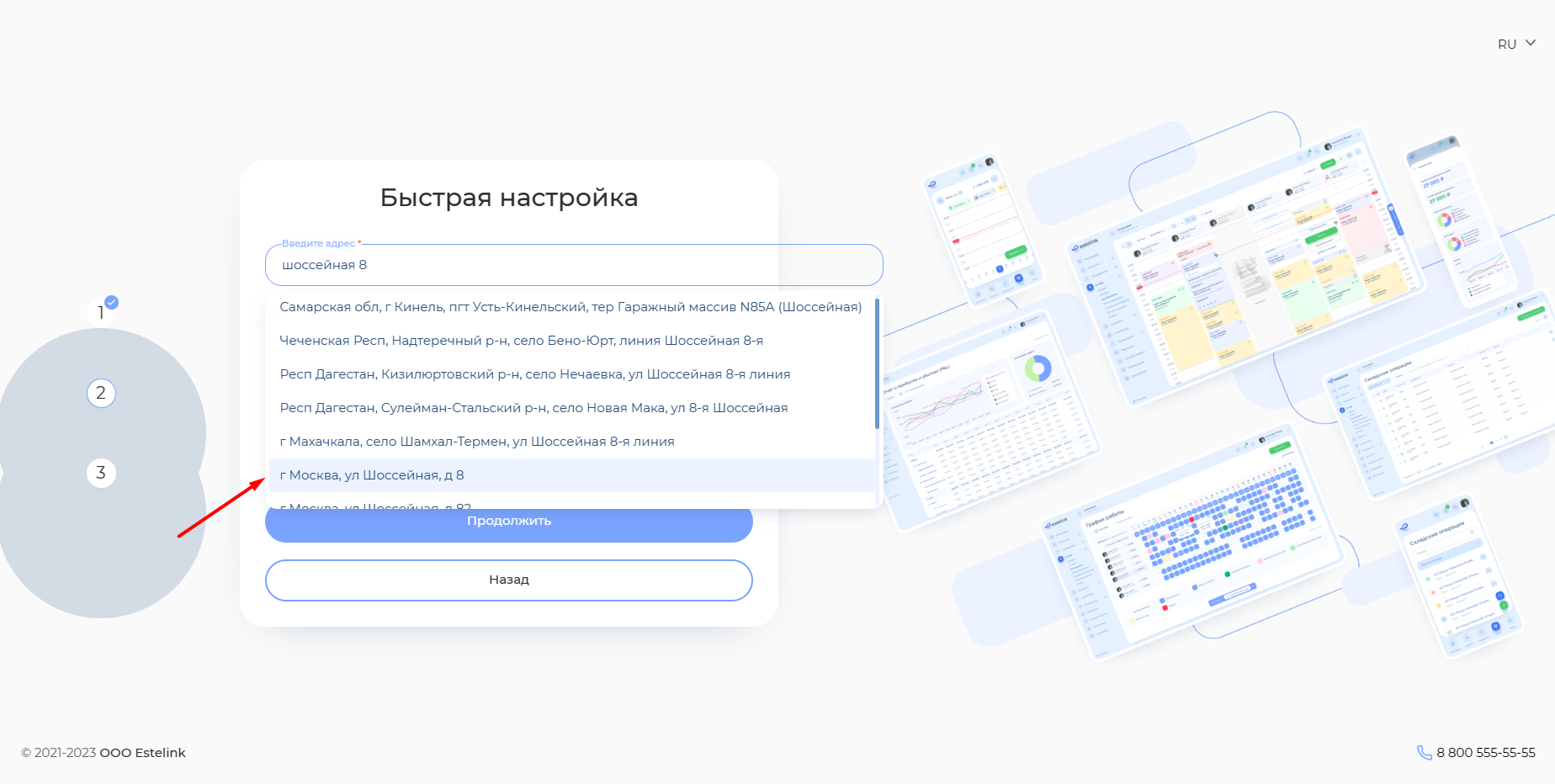
Как заполните все данные, нажмите «Продолжить».
3. Выбор темы
В Estelink есть 3 темы на выбор: основная, светлая и темная. Выберите тему, которая вам больше нравится. Чтобы переключаться между темами, кликайте на иконки с ними.
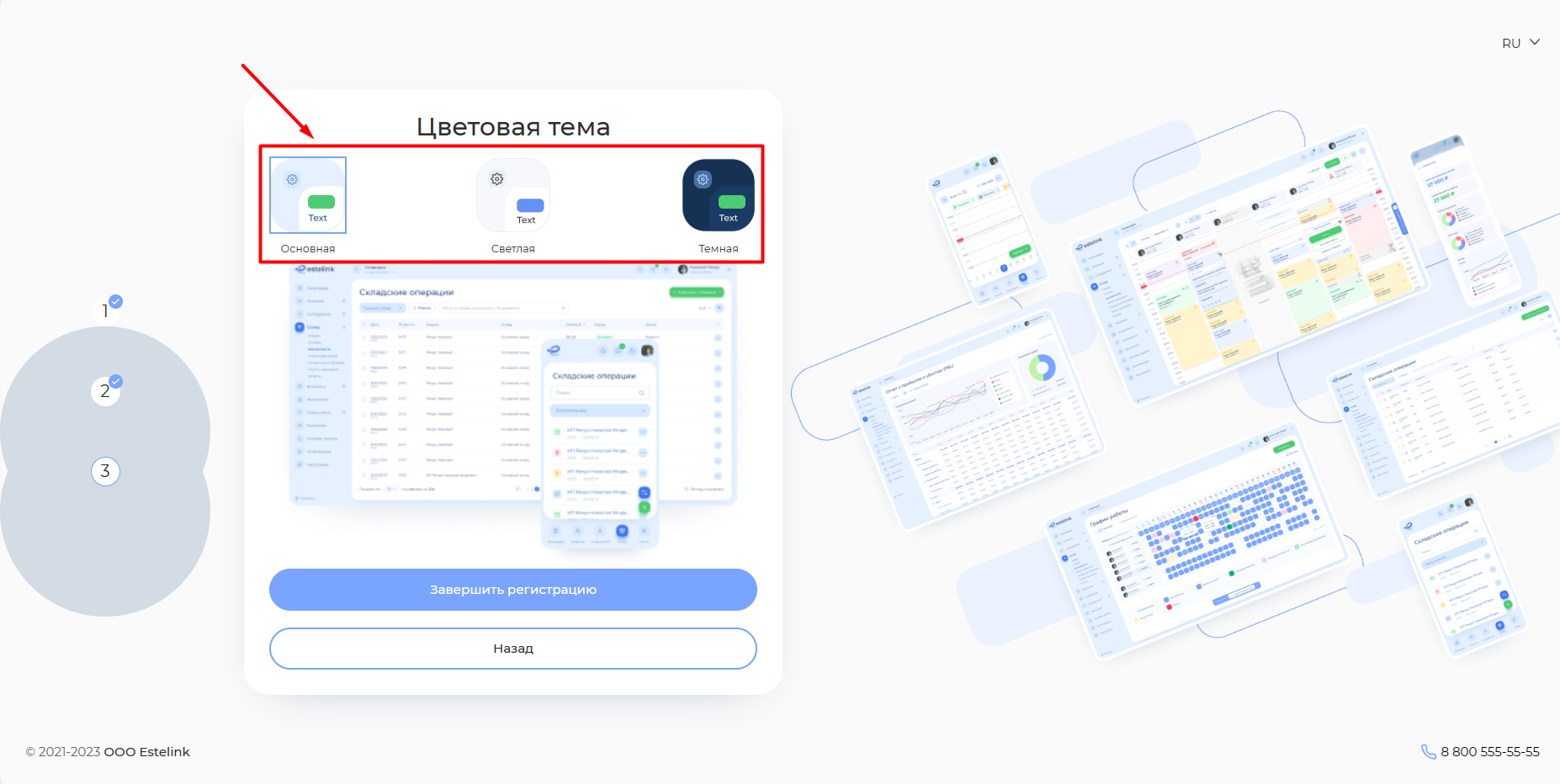
После регистрации откроется раздел «Мой профиль» в Estelink. Можно начинать работать в программе.