
Должности
Должность присваивается каждому сотруднику, зарегистрированному в системе. Например, мастер маникюра, стилист или администратор. От должности зависит схема начисления зарплаты сотруднику, его права доступа и возможность оказания услуг. Также должности нужны для удобства фильтрации сотрудников в расписании.
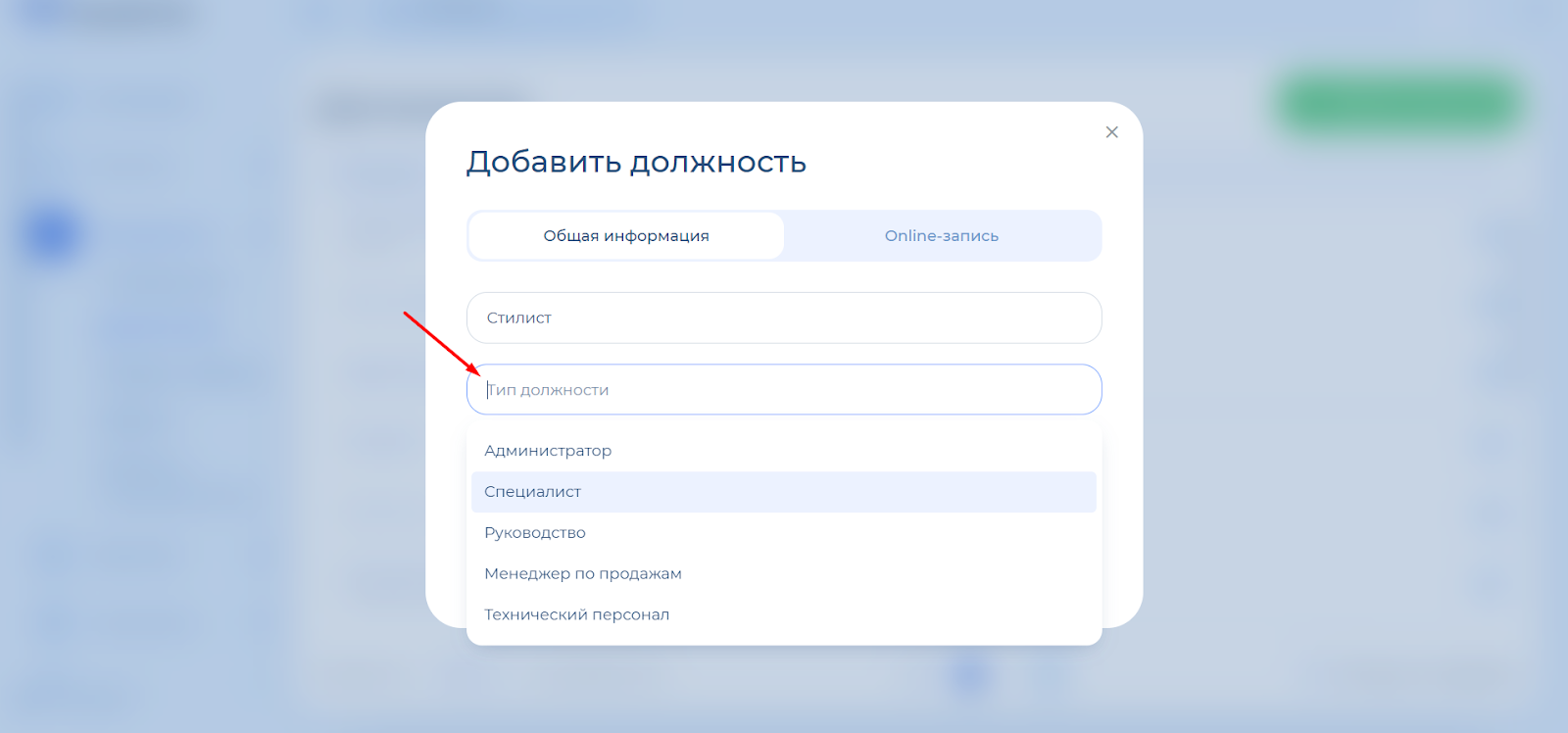
Все должности подразделяются на 6 типов:
- Администратор;
- Специалист;
- Руководство;
- Менеджер по продажам;
- Технический персонал.
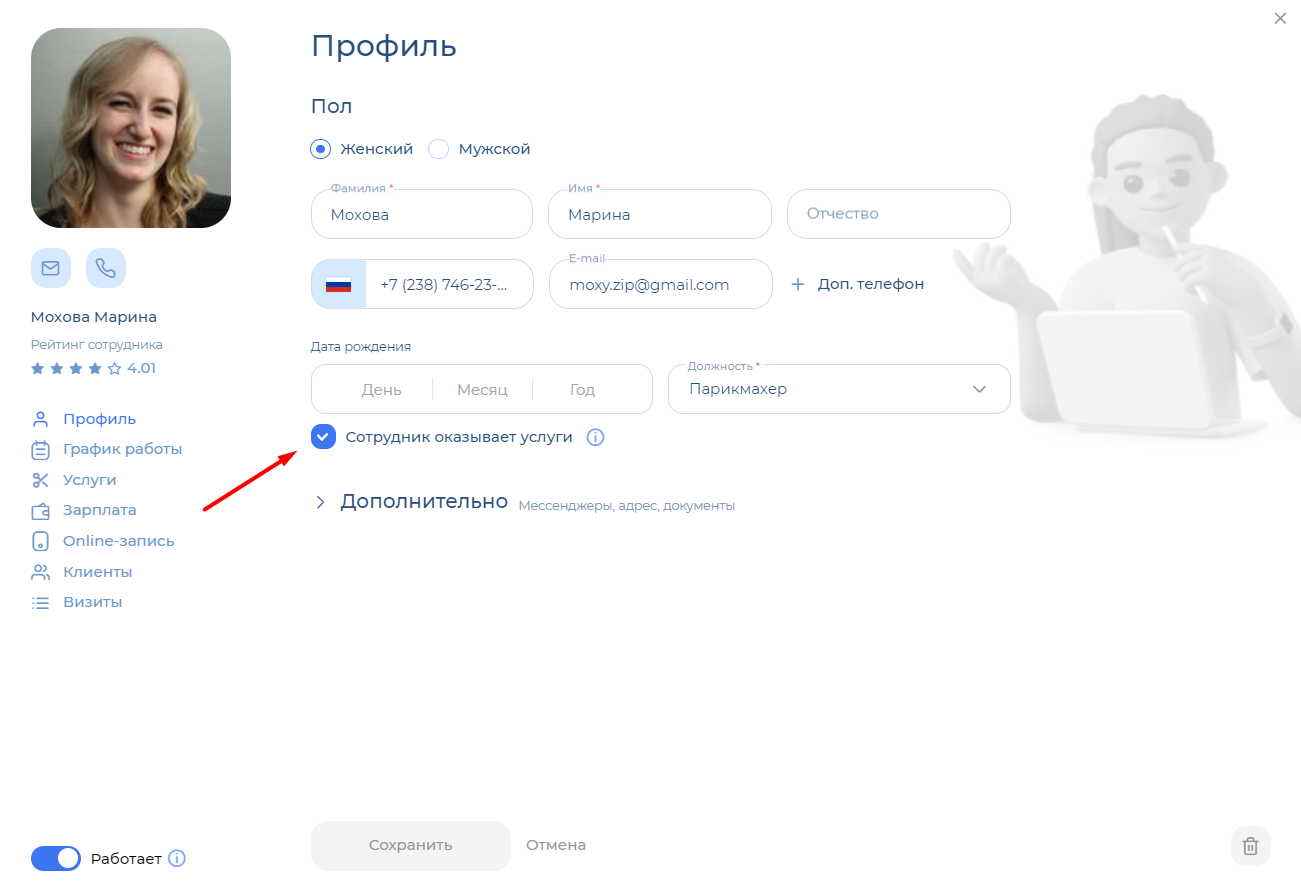
Специалист – это мастер салона. Например, парикмахер, визажист, мастер маникюра, массажист или косметолог. В профилях специалистов автоматически проставляется галочка «Сотрудник оказывает услуги», только они отображаются в календаре и только к ним можно записать клиентов. Если снять галочку, то возможность записи к этому специалисту пропадет.
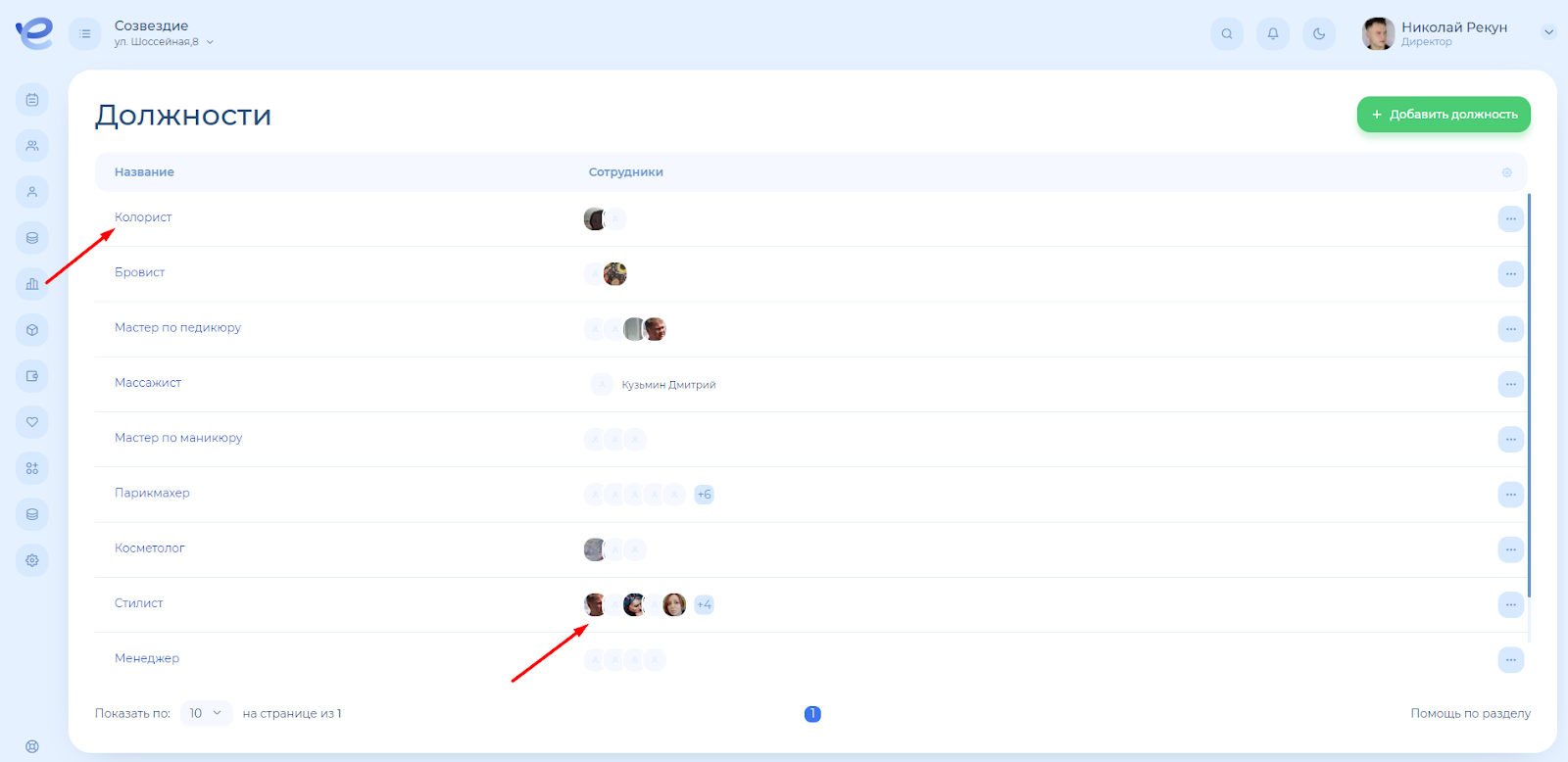
Чтобы открыть каталог должностей, перейдите в раздел «Сотрудники» > «Должности» в меню слева.
В каталоге отображаются все должности. Чтобы открыть карточку должности, кликните на ее название. Нажав на иконку с фото сотрудника, можно открыть его профиль.
Должность сотруднику назначается на этапе приглашения его в систему. Подробнее о добавлении сотрудника смотрите здесь.
Как добавить должность
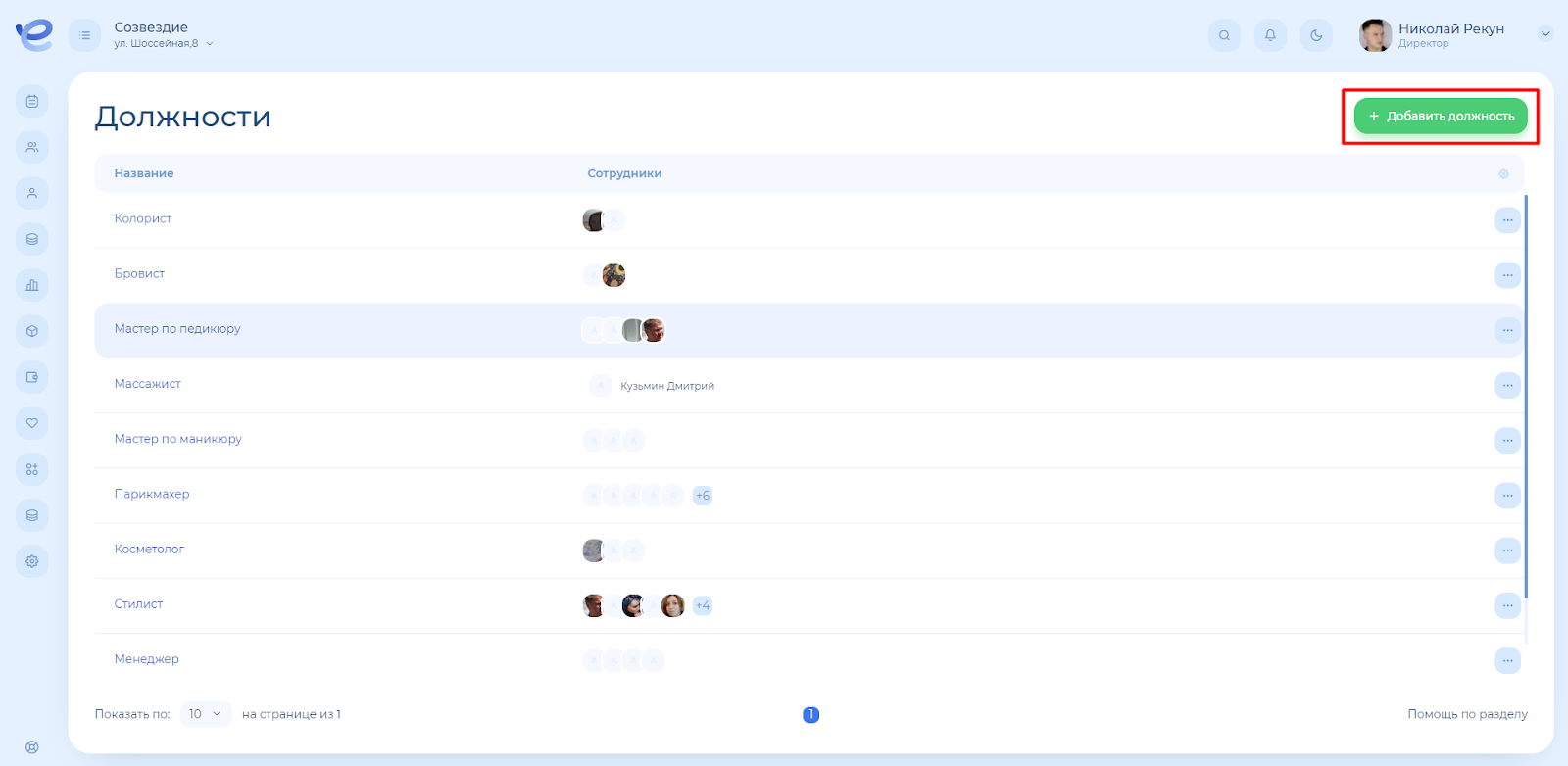
В каталоге должностей нажмите на зеленую кнопку «Добавить» в правом верхнем углу.
Заполните наименование должности (парикмахер, косметолог, администратор, бухгалтер, директор и т.п.), затем выберите тип должности в раскрывающемся списке. Также вы можете добавить комментарий для должности.
Во вкладке онлайн-запись можно добавить перевод должности на другие языки.
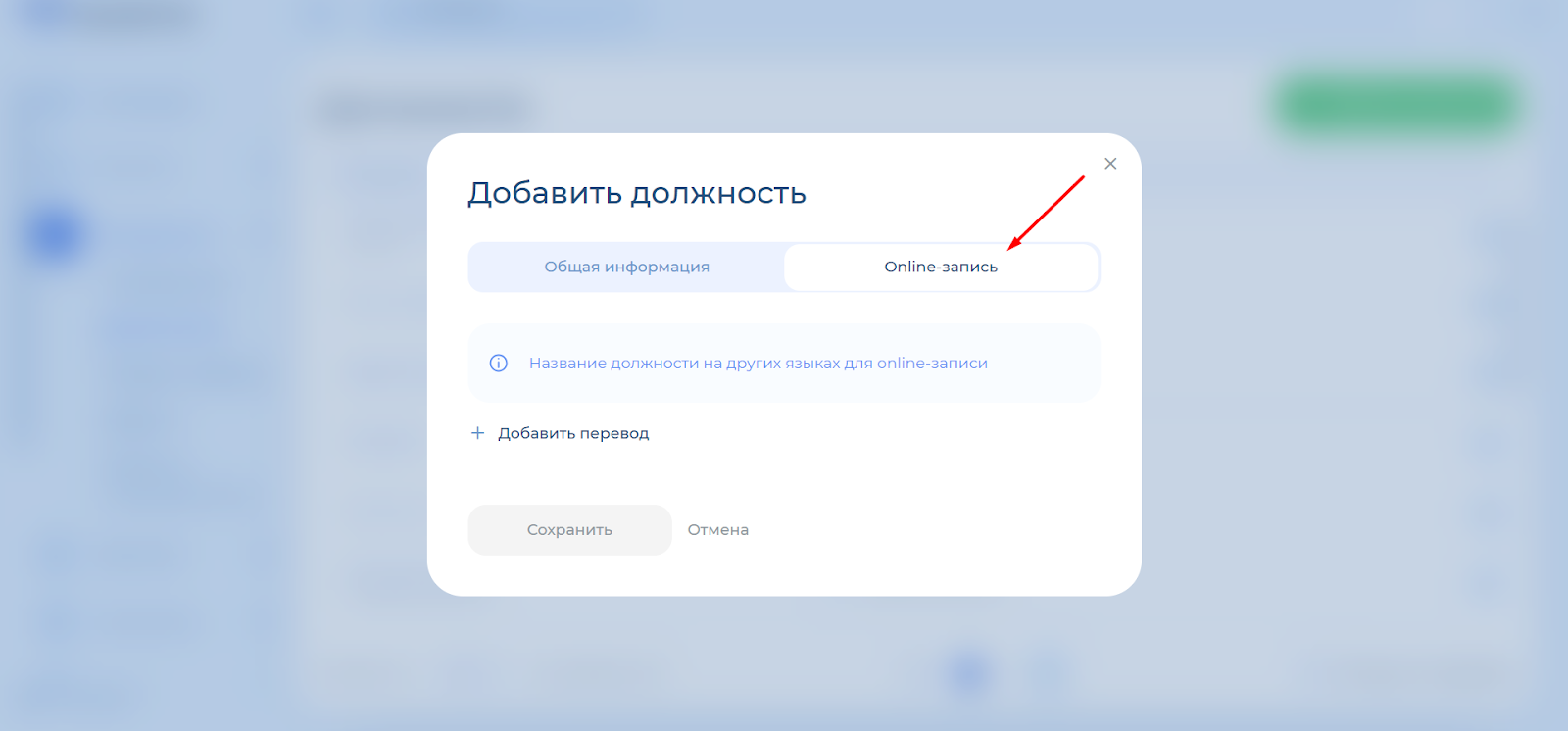
Как заполните все данные, нажмите «Сохранить».
Смена должности
Сменить должность уже зарегистрированному сотруднику можно в его профиле. Чтобы открыть профиль, кликните на фото сотрудника напротив нужной должности. Или же выберите в меню слева раздел «Сотрудники» > «Сотрудники», а затем найдите в списке нужного сотрудника и кликните на его имя или фото.
В профиле нажмите на поле «Должность» и выберите новую должность в раскрывающемся списке.
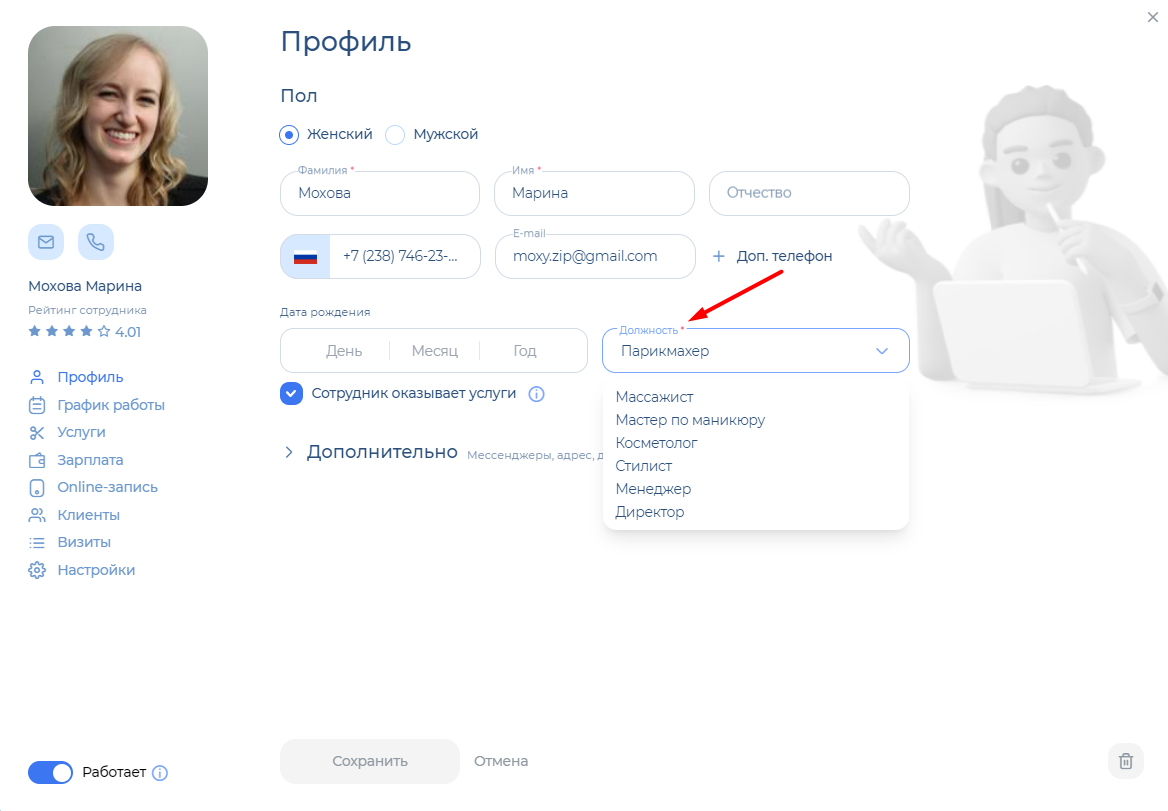
Появится предупреждающее окно. Нажмите на «Изменить должность».
После этого прикрепите новую схему расчета для сотрудника. Перейдите в профиле в раздел «Зарплата» и выберите новую схему для новой должности.
После сохранения новая должность появится в каталоге. Добавление должности завершено!
Удаление/редактирование должности
Чтобы удалить или редактировать должность, нажмите на три точки в каталоге напротив названия категории, а затем выберите «Удалить» или «Редактировать».
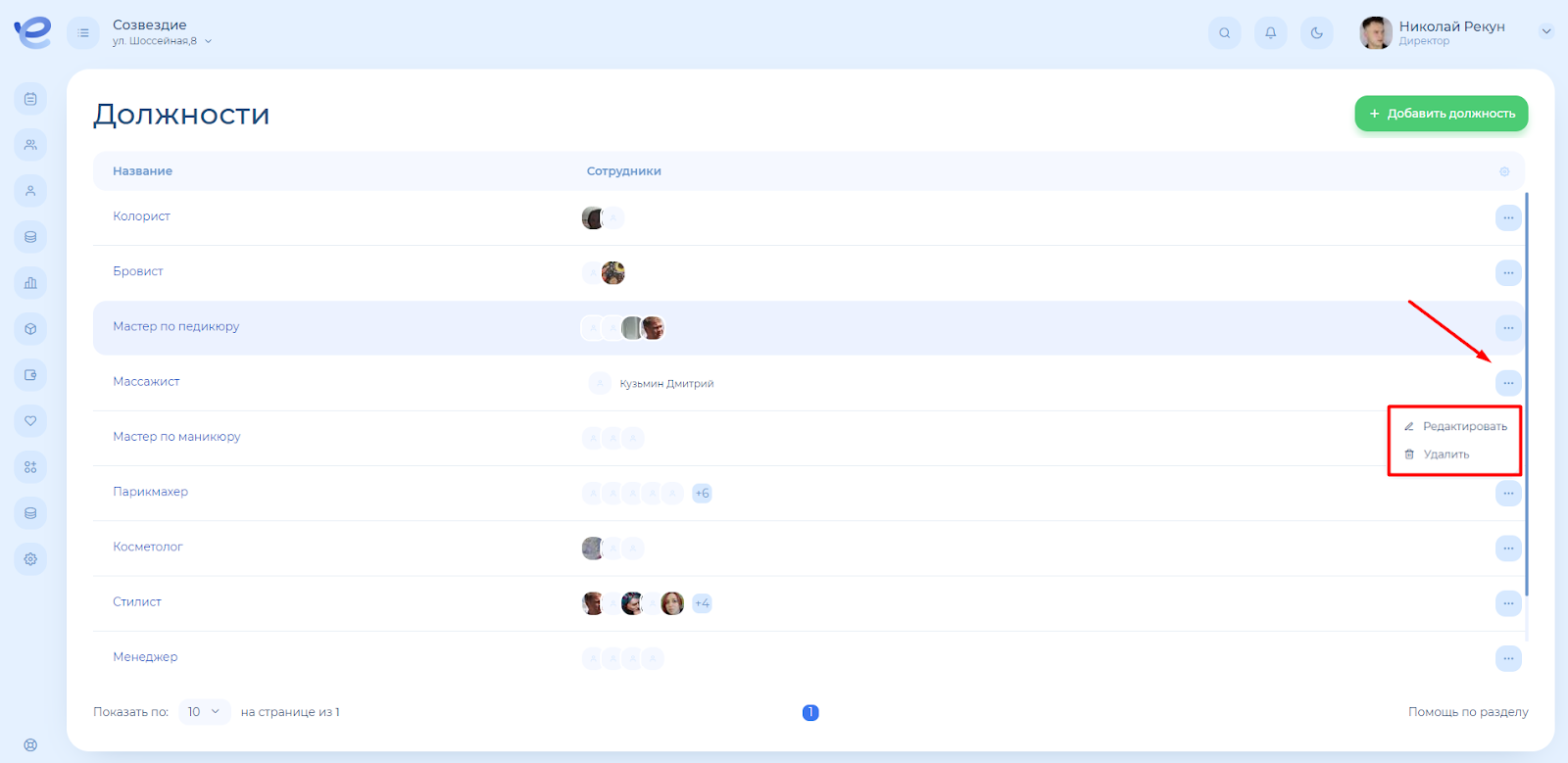
Перед удалением необходимо назначить сотрудникам другую должность. Выберите нужную в раскрывающемся списке и нажмите «Изменить и удалить должность».