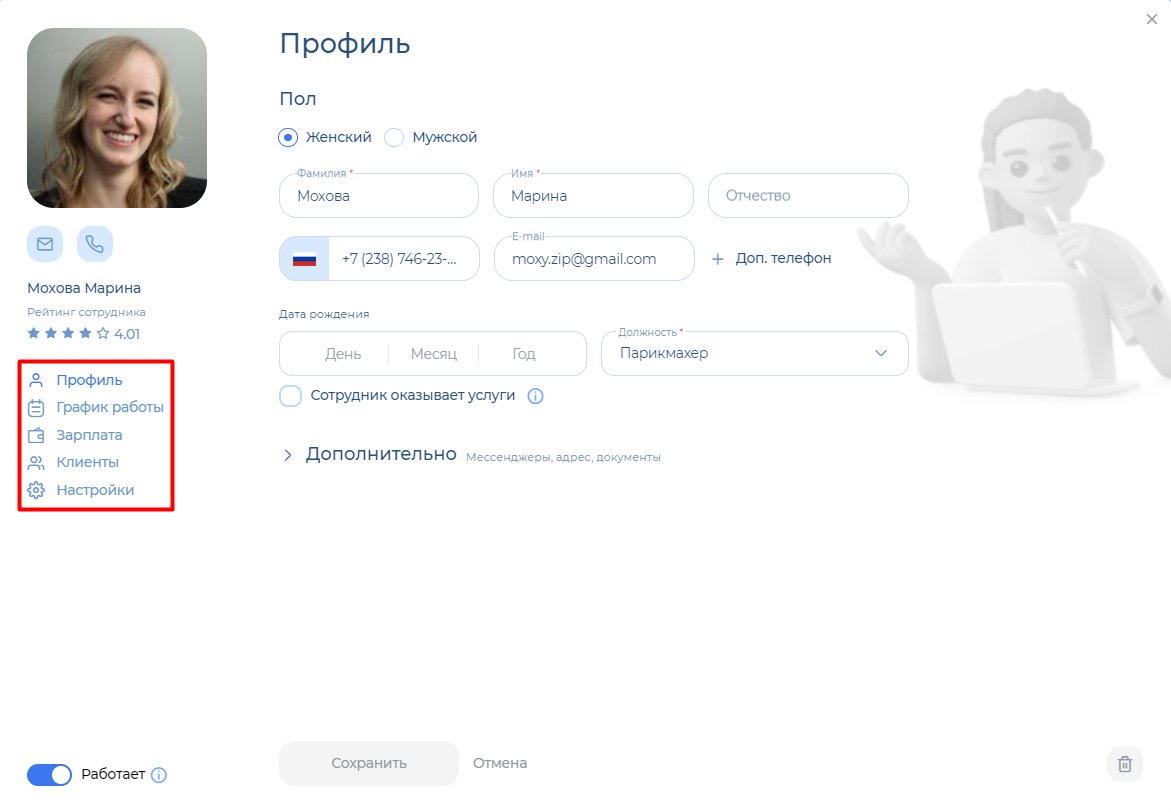
Основная информация о сотруднике
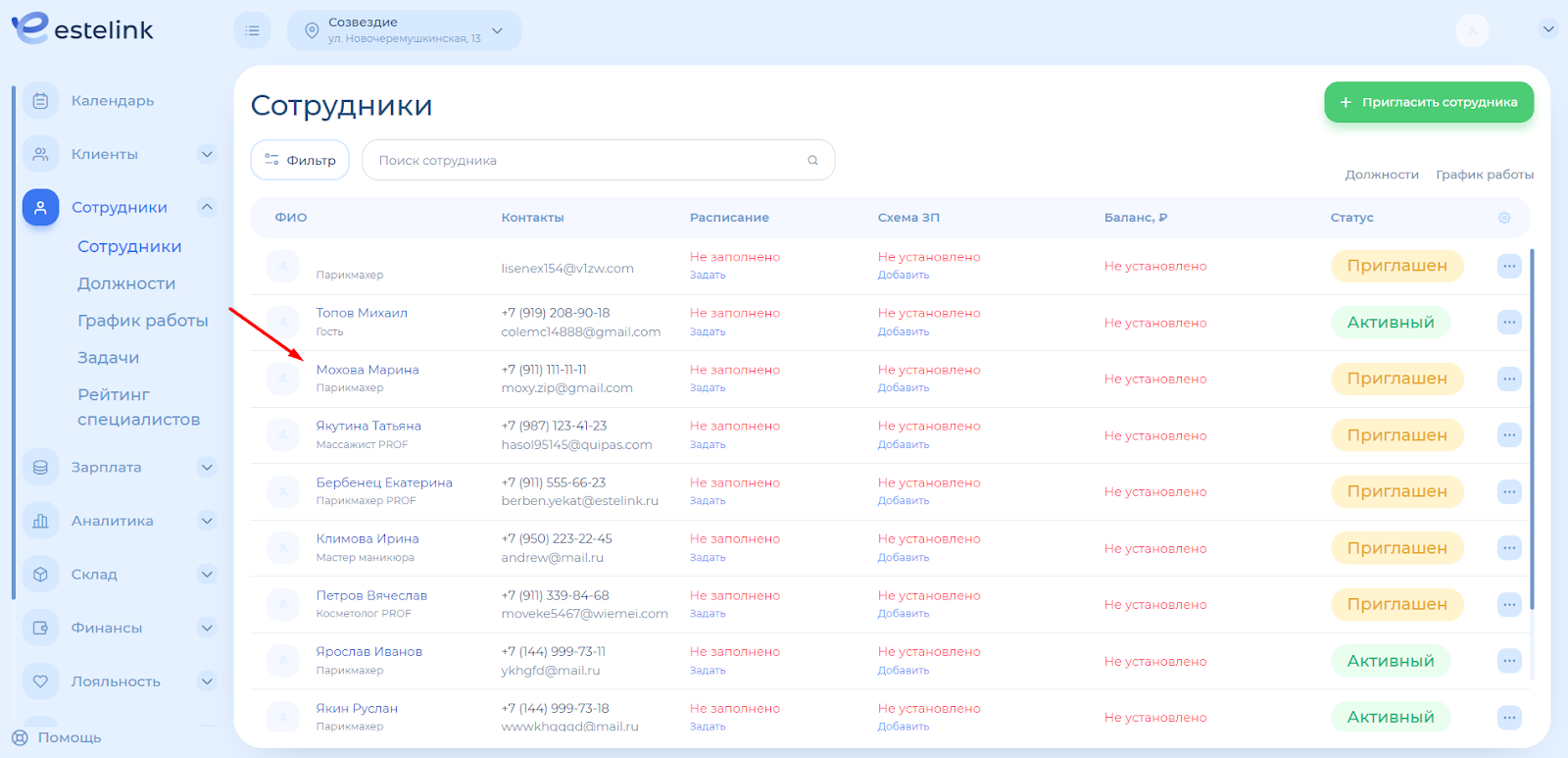
После того, как сотрудник добавлен в программу, заполните информацию о нем. Для этого перейдите в раздел «Сотрудники» > «Сотрудники» в меню слева, найдите в каталоге нужного сотрудника и кликните на его имя или фото.
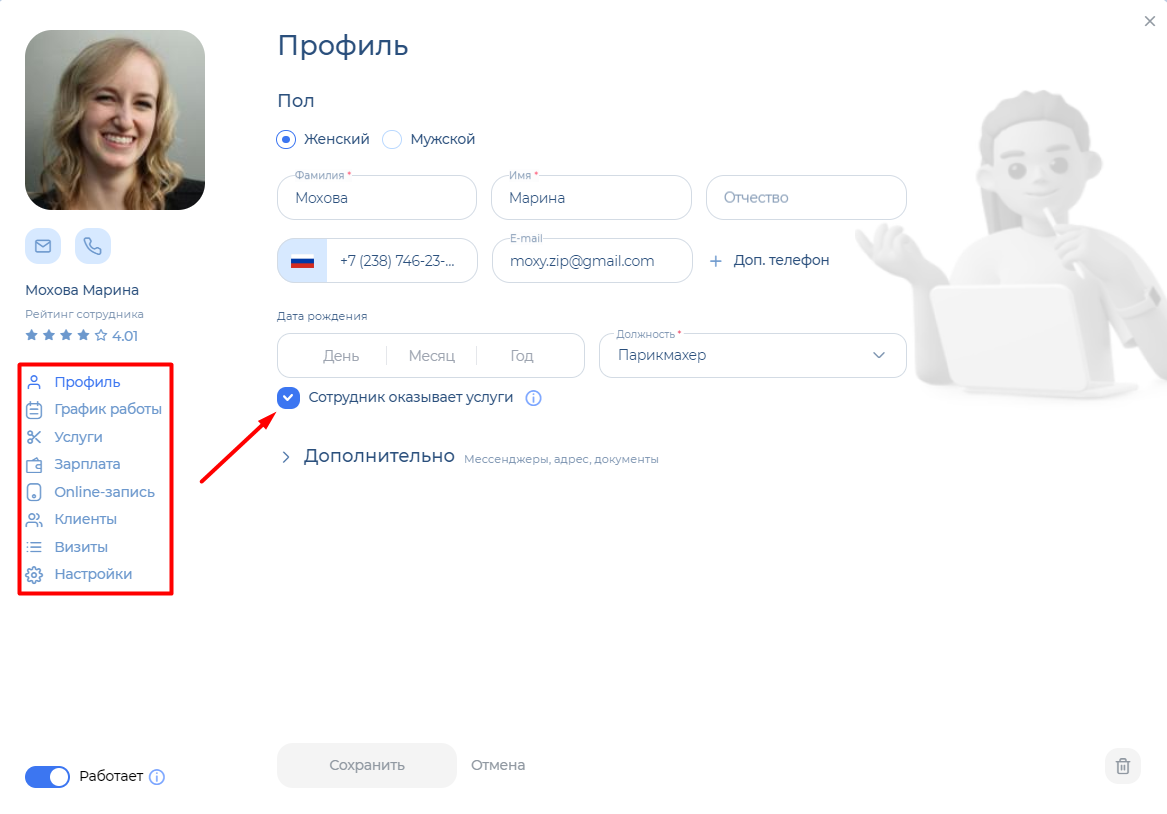
Откроется профиль сотрудника. В профиле есть несколько разделов – по умолчанию сначала открывается раздел с основной информацией. Чтобы переключаться между ними, просто нажимайте на название нужного раздела в меню слева.

Заполните фамилию, имя и телефон сотрудника – это обязательные поля. По желанию указываются дополнительный телефон, дата рождения и отчество сотрудника.
Нажав на «Дополнительно», можно добавить ссылки на мессенджеры, адрес сотрудника и документы по сотруднику.
Должность, указанную в приглашении, можно поменять.
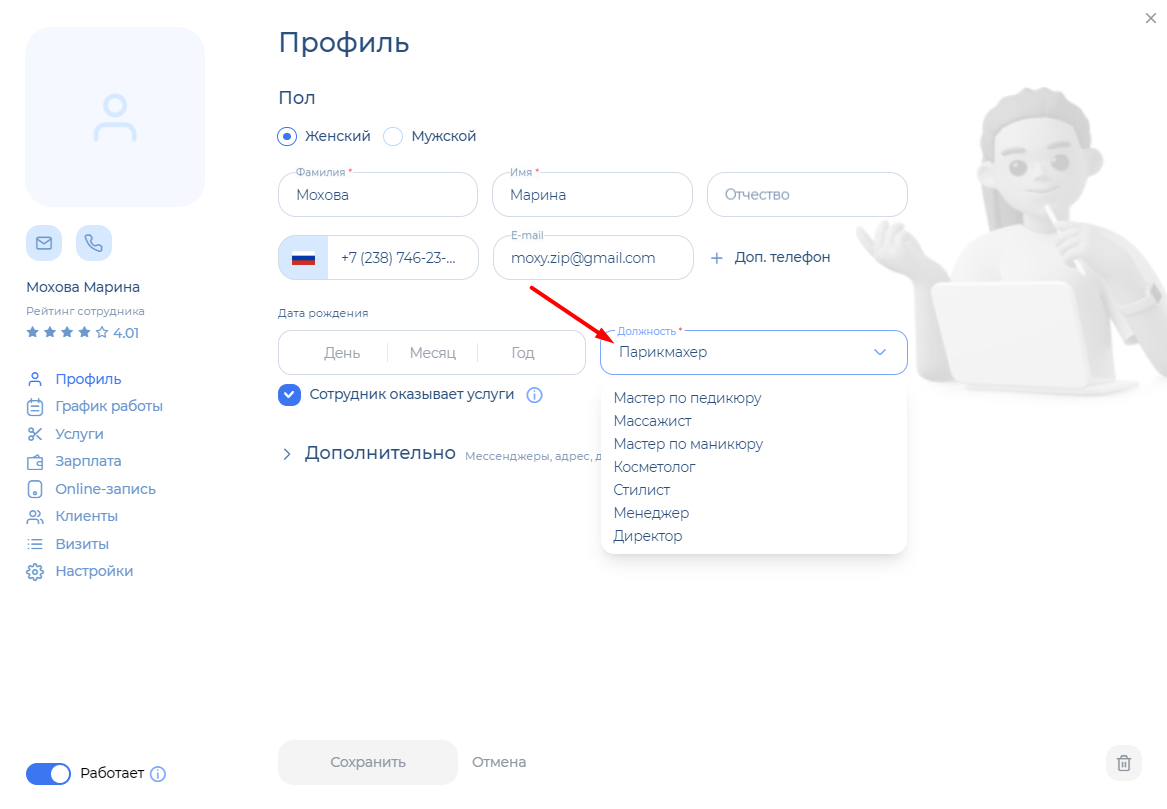
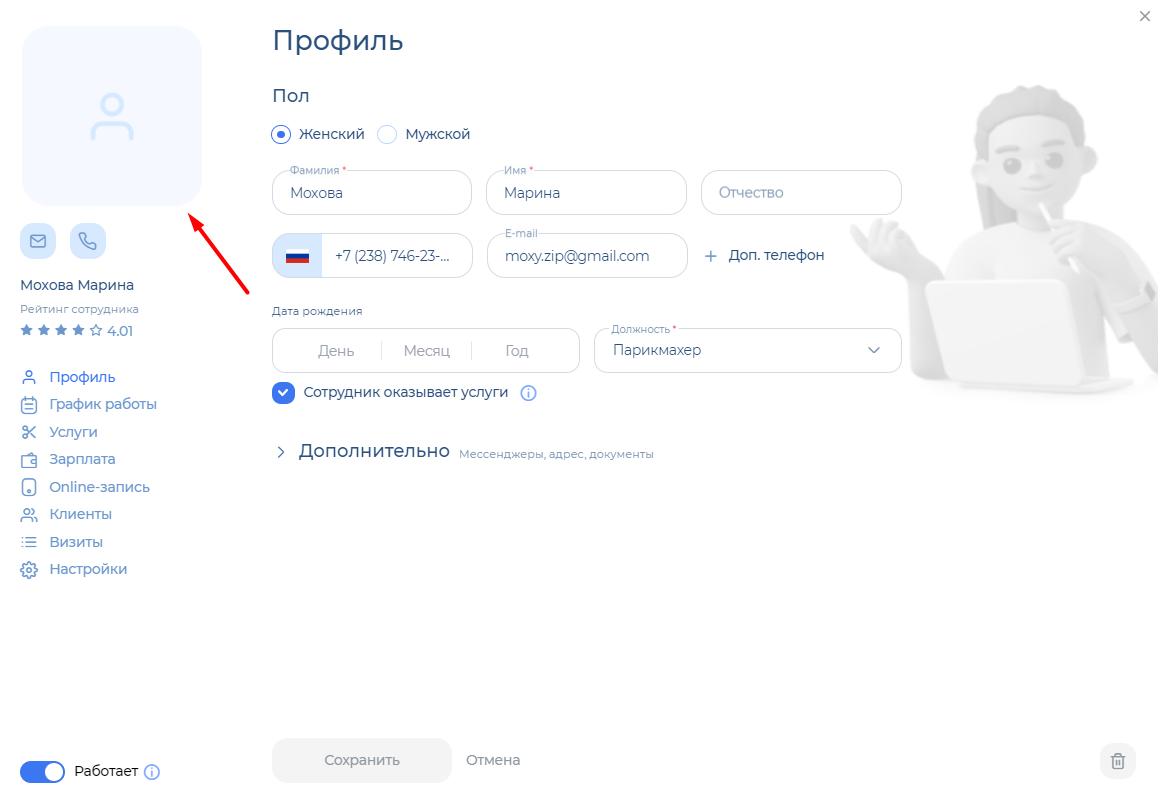
Фото сотрудника. Если вы хотите добавить фото, нажмите на иконку в левом верхнем углу. Требования к фото: крупный план, размер не более 15 Мбайт, без посторонних надписей.
Если стоит галочка «Сотрудник оказывает услуги», то он будет отображаться в календаре и клиенты смогут к нему записаться. Подробнее об оформлении визита смотрите здесь. Меню слева в профиле сотрудника в этом случае принимает такой вид:
Если галочка не стоит, то записаться к сотруднику нельзя, а меню слева приобретает такой вид: